
OBS Studio(以下OBS)のバージョン32.1.0では、「音声ミキサー」が大きく変わりました。
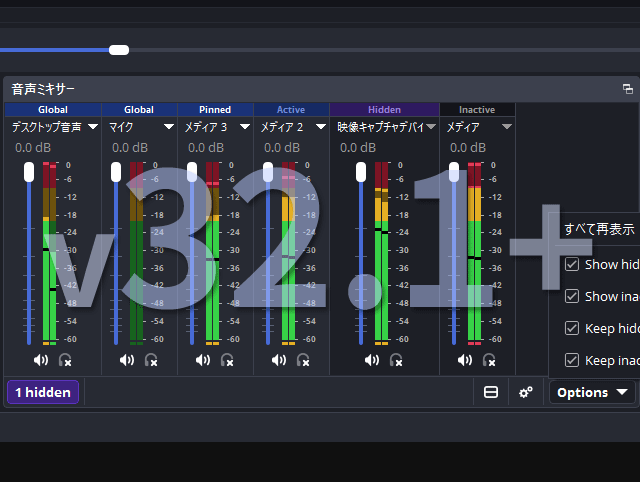
つまり、32.1.0以降のバージョンでは、それまでのバージョンと比較して
- 見た目
- 操作方法(例 : 音声モニタリングのやり方)
が異なります。
そこで、32.1.0における「音声ミキサー」の変更点をまとめました。
記事を書くにあたり、32.1.0 Release Candidate 1(RC版)を使用しました。
32.1.0では、「音声ミキサー」の一部の項目名が英語です。
関連【OBS】32.2.0アプデで激変!新しくなったソース追加画面の使い方
目次
垂直レイアウトになった(切り替え可能)
さっそく変更点について見ていきましょう。
まず、レベルメーターの初期設定が縦表示になりました(垂直レイアウト)。
いままでは、初期設定が横表示(水平レイアウト)であり、縦表示にするには設定変更が必要でした。
32.1.0でも横表示に切り替えられます。四角いアイコンをクリックしてください。
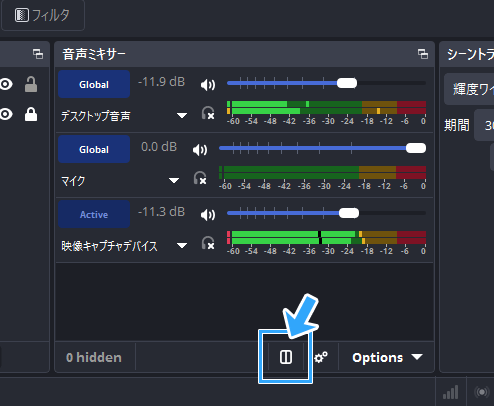
同アイコンをクリックするたび、垂直レイアウト・水平レイアウトを交互に切り替えられます。
ヘッドホンのアイコンが追加された
音声モニタリングが一発で可能に
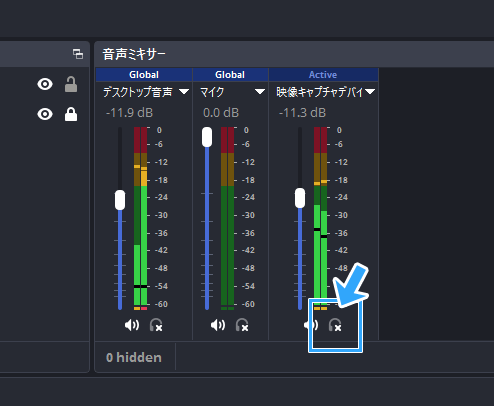
ヘッドホンのアイコンが実装されました。このアイコンは、音声をモニタリグしたいときにクリックします。
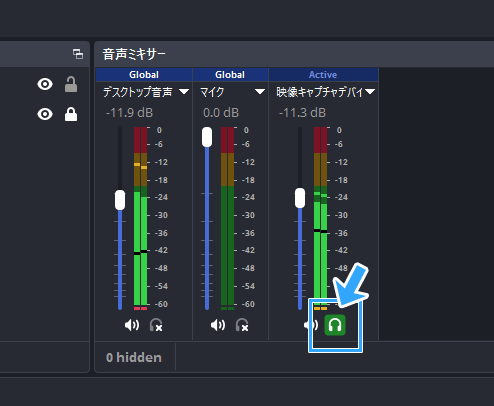
たとえば、以下のようなときです。
- 「映像キャプチャデバイス」を追加し、ゲーム音を自分でも聞きたいとき
- 「メディア」を追加し、動画の音を自分でも聞きたいとき
- マイクテストで音質を確認したいとき
とくに、キャプチャーボードにSwitch2などのゲーム機を接続してプレイしたい人にとっては、便利な機能といえるでしょう。
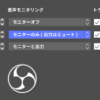
以前は「オーディオの詳細プロパティ」から
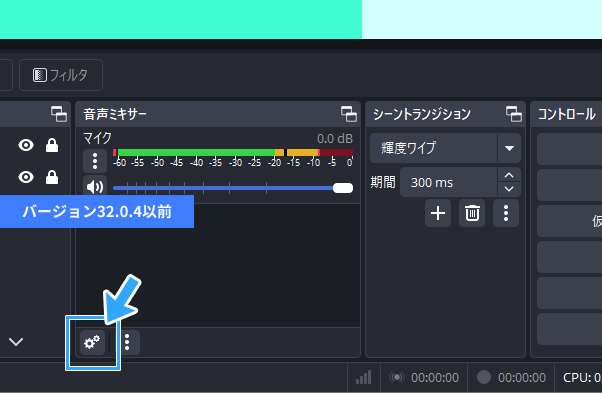
いままでは、音声モニタリングしたいときは「オーディオの詳細プロパティ」を開く方法が一般的でした。
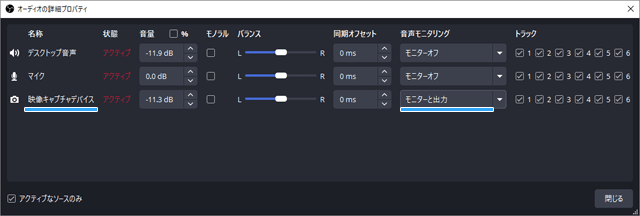
そのうえで、たとえば「映像キャプチャデバイス」の「音声モニタリング」から設定を変更していました。

しかし、32.1.0からはヘッドホンのアイコンをクリックするだけでよいのです。
1クリックで「モニターと出力」になる
もう少し詳しく見ていきましょう。
ヘッドホンのアイコンをクリックして緑色に点灯させたとします。
ここで「オーディオの詳細プロパティ」(歯車アイコン)をクリックしてみてください。
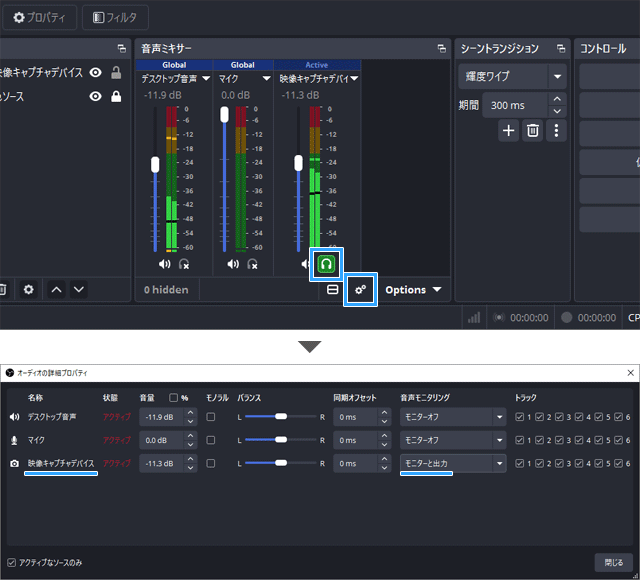
上図のとおり、「音声モニタリング」が「モニターと出力」になっていることがわかります。自動的に設定が変わったのです。
もう一回、ヘッドホンのアイコンをクリックして灰色の状態に戻してみてください。
すると、今度は「モニターオフ」に変わります。初期設定に戻りました。
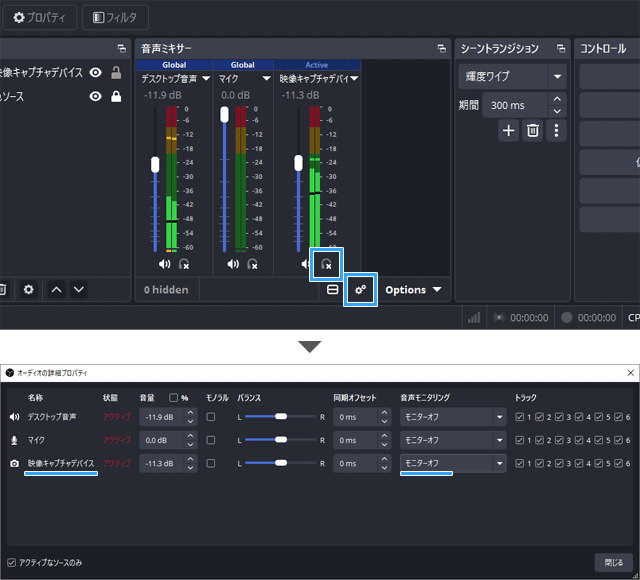
つまり、わざわざ「オーディオの詳細プロパティ」を開いて「音声モニタリング」の設定を変更しなくてもよくなりました。
すばやく音声モニタリングをON/OFFできるようになったというわけです。
「Pin」と「Hide」ができるようになった
「音声ミキサー」にある項目をピン留めできるようになりました。
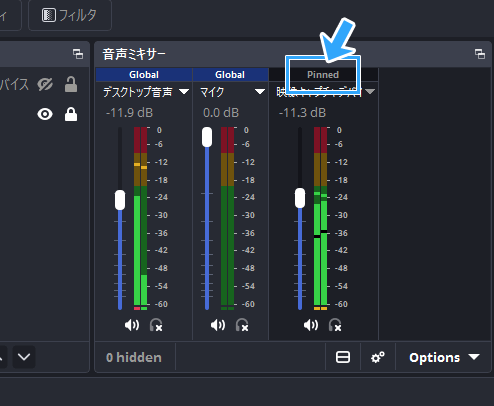
ピン留めすることで、その項目が「音声ミキサー」に常時表示されます。消えません。
- 目のアイコンに斜線が入っているソースでも常時表示できる
- 別シーンのソースでも常時表示できる
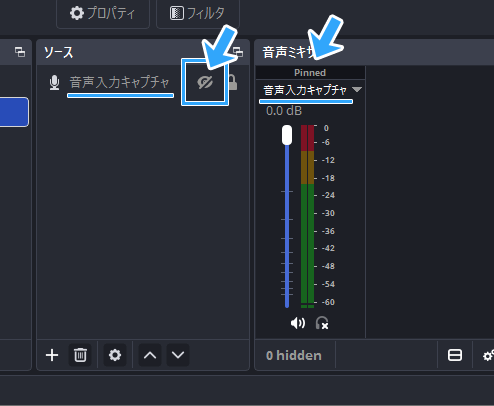
設定方法は以下のとおりです。
- 「Active」「Inactive」「Hidden」のいずれかが表示されている項目名をクリックする。
- 「Pin」をクリックする。
- 解除したい場合は、同じように項目名をクリックして「Unpin」をクリックする。
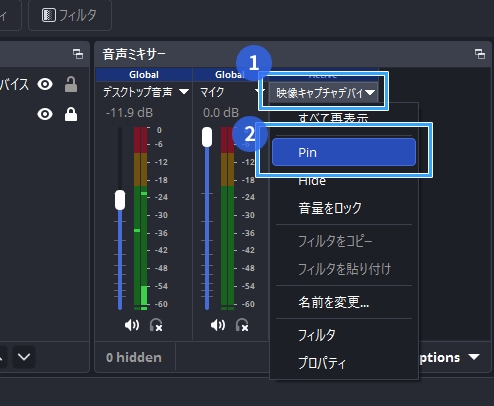
▲よくわからないのであれば、この設定は必要ありません。
また、「音声ミキサー」にある項目を隠すこともできます。
- 「Active」または「Inactive」と表示されている項目名をクリックする。
- 「Hide」をクリックする。
- その項目が「音声ミキサー」から消える。
- と同時に「1 hidden」と表示される。
- 「1 hidden」をクリックすると、音声ミキサーに「Hidden」が表示される。
- 解除したい場合は、「1 hidden」をクリックで表示後、項目名クリックから「Unhide」をクリックする。
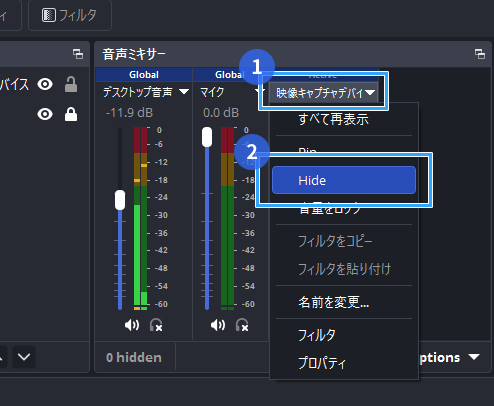
▲よくわからないのであれば、基本的にいじる必要はありません。
ラベルが追加された
ラベルが「音声ミキサー」の各項目に表示されるようになりました。これにより、音声の状態を視覚的に判別しやすくなります。
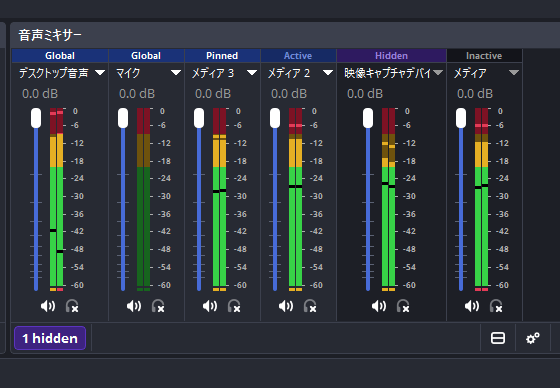
最大6つのラベルが表示されます。
| 説明 | |
| Global | ・「設定」→「音声」→「グローバル音声デバイス」のこと ・「デスクトップ音声」や「マイク」に表示される |
| Active | ・動作しているソースに表示される ・「映像キャプチャデバイス」「メディア」など追加したソースに表示される |
| Inactive | ・動作していないソースに表示される ・初期設定では非表示(後述の設定変更が必要) |
| Pinned | ・ピン留め(上述)している項目に表示される |
| Hidden | ・隠している(上述)項目に表示される ・初期設定ではラベルは非表示(後述の設定変更が必要) |
| Preview | ・「スタジオモード」使用時に表示されることがある ・プレビューで「映像キャプチャデバイス」「メディア」を表示中に |
フィルターの入れ方がちょっと変わった
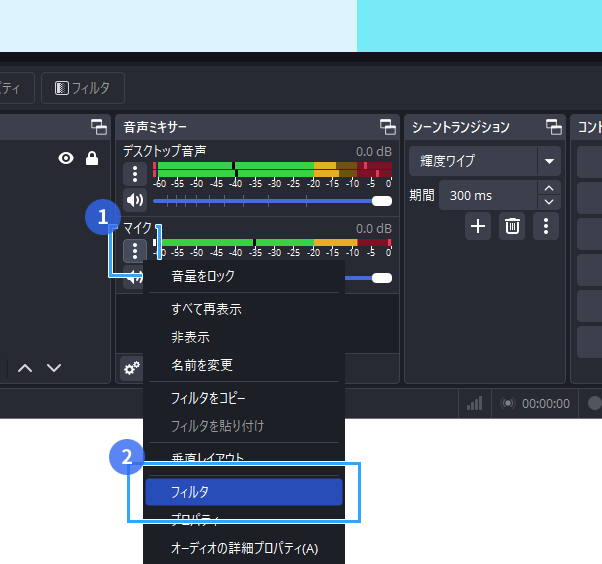
フィルターを追加する方法が変わりました。
- 「音声ミキサー」に表示されている項目名をクリックする(例 : 「マイク」)。
- 「フィルタ」をクリックする。
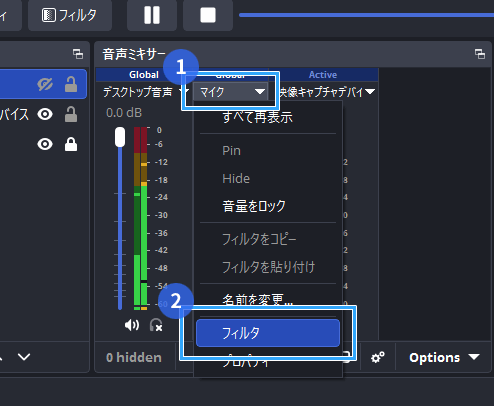
いままでは、縦の3点リーダーをクリックしてから「フィルタ」をクリックするやり方でした。

「Options」が追加された
最後に「Options」の部分を見ておきましょう。
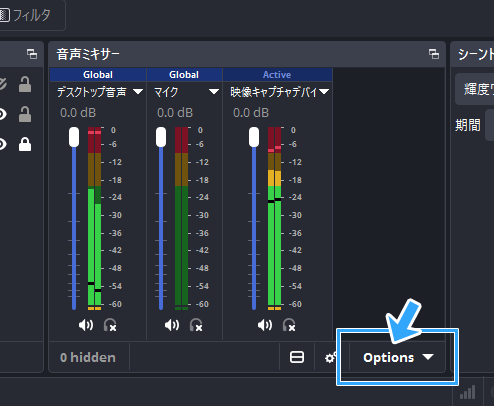
この設定は、上述のピン留め・隠す機能と関連しています。重要度は高くありません。
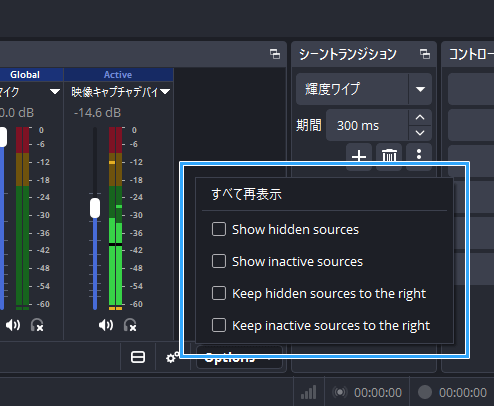
| 説明 | |
| Show hidden sources | 隠している項目であっても常時表示する |
| Show inactive sources | 動作していないソースであっても常時表示する |
| Keep hidden sources to the right | 隠している項目を右寄せ表示する |
| Keep inactive sources to the right | 動作していないソースを右寄せ表示する |
まとめ
バージョン32.1.0からは、「音声ミキサー」のUIが大きく変わっています。
アップデート直後は驚くかもしれませんが、ヘッドホンのアイコンの意味を覚えておけば心配いりません。
- 緑色 : 「モニターと出力」になる
- 灰色 : 「モニターオフ」になる
そのつぎに重要なのがフィルタの追加方法です。
ほかの変更点・新要素については、必要に応じて覚えておくという程度でよいでしょう。
もしゲーム音などが聞こえない、出ていないという場合は、下記ページを参考にしてください。
また、バージョンを戻したい場合は、下記ページにやり方をまとめました。なにか問題が起きたときにダウングレードを検討してみてください。

2006年から20年以上、ゲーム実況のやり方の解説記事を書いています。書いた記事数は1,000本以上。ゲーム配信、ゲーム録画、動画編集の記事が得意です。
記事は丁寧に、わかりやすく!ゲーム実況界の教科書をめざしています。当サイトの詳細についてはこちら。