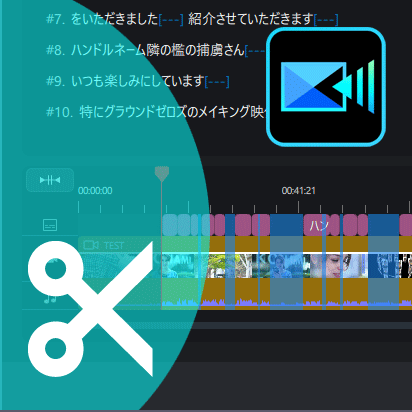
PowerDirectorには、無音部分を自動でカットしてくれる機能があります。
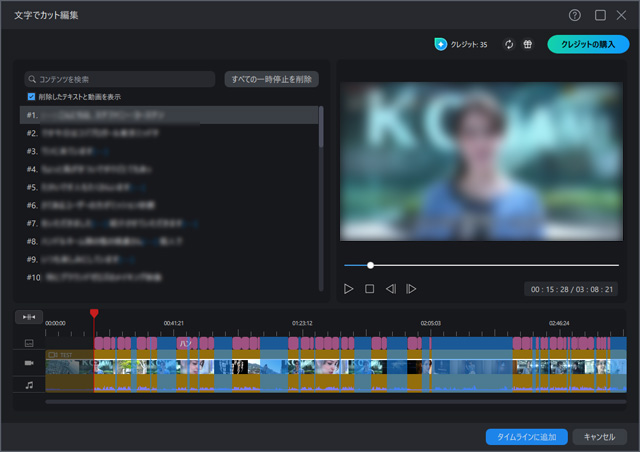
その機能のことを「文字でカット編集」といいます。
日本語として不自然さを感じる名称かもしれません。じつは以下の2つのことをAIが自動で行ってくれる機能です。
- 無音部分を検出&削除
- 文字起こし
無音部分を削除してテンポのよい動画にしたいという場合(いわゆるジャンプカット)、効率的にカット編集を終わらせてくれます。
最新版「PowerDirector 2024」を使用しています。
インターネット環境がないと使えない機能です。
関連PowerDirectorでカット編集する方法、全5種類
クレジットが必要
無料入手できる
「文字でカット編集」機能を使う場合、クレジットが必要という点に注意してください。
クレジットとは、CyberLink社が提供しているアプリ・サービス内で使用できる仮想トークン(アプリ内通貨)のことです。
クレジットは必ずしも購入する必要はありません。なぜなら、ボーナスクレジットとして無料で入手できる方法があるからです。これをうまく使いましょう。
- 3クレジット付与/日
- 100クレジット付与/月(PowerDirector 365)
- 200クレジット付与/月(Director Suite 365)
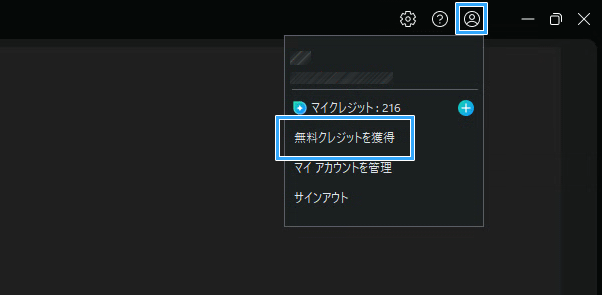
▲右上のアカウントアイコン→「無料クレジットを獲得」で毎日3クレジット入手できます。
必要なクレジット数
「文字でカット編集」機能を使う場合、どの程度のクレジットが必要になるのか事前に確認できます(後述)。
参考までに、下記は筆者が試したときの情報です。
- 3分8秒の動画 : 4クレジット
- 16分49秒の動画 : 17クレジット
- 8秒の音声 : 1クレジット
- 5分26秒の音声 : 6クレジット
準備しよう
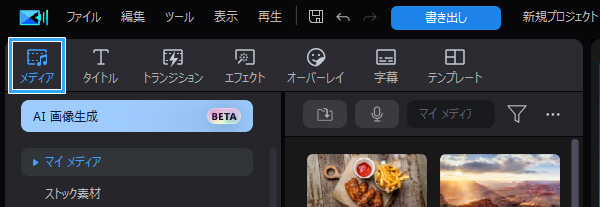
最初に、動画(または音声)を読み込みましょう。「メディア」を開いて動画を読み込みます。
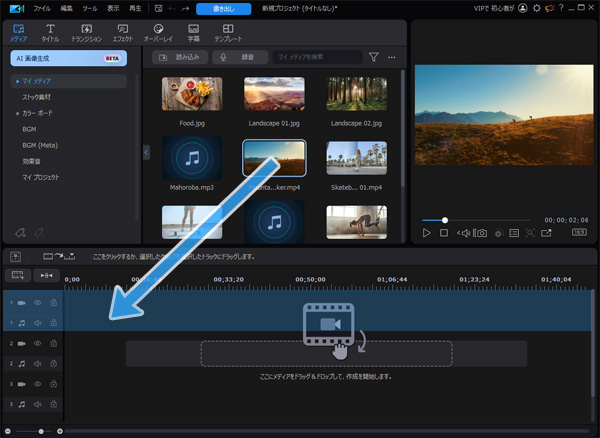
動画を読み込んだら、タイムラインにドラッグ&ドロップします。これで準備が整いました。
もし動画の開き方で不明な点がある場合は、下記ページをご覧ください。
「文字でカット編集」を使おう
ビデオクリップ(またはオーディオクリップ)をクリックして、白い境界線が表示されていることを確認します。
つぎに、「編集」→「動画」(または「音声」)→「ツール」→「文字でカット編集」の順にクリックします。
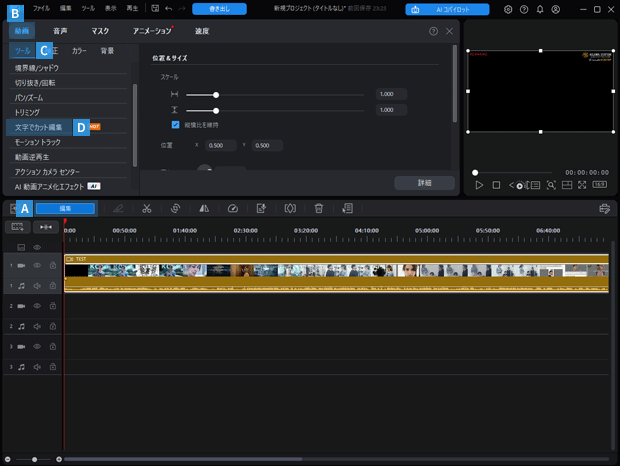
すると、「文字でカット編集」ウィンドウが表示されました。ここで「日本語」を選択します。
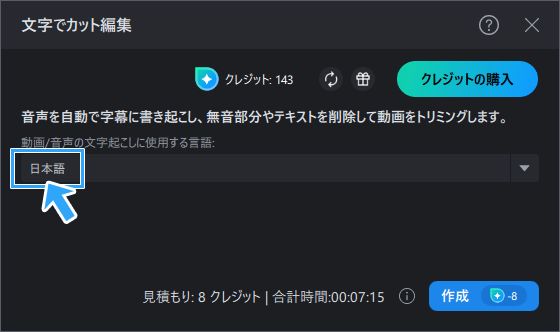
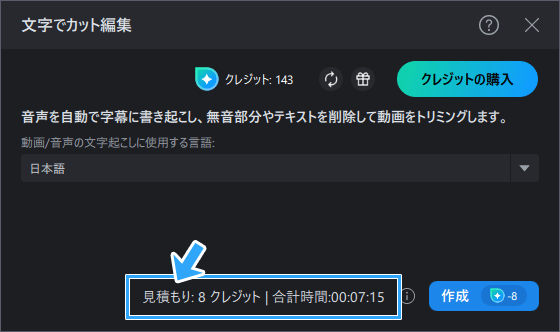
併せて「見積もり」の部分で消費クレジットを確認しましょう。
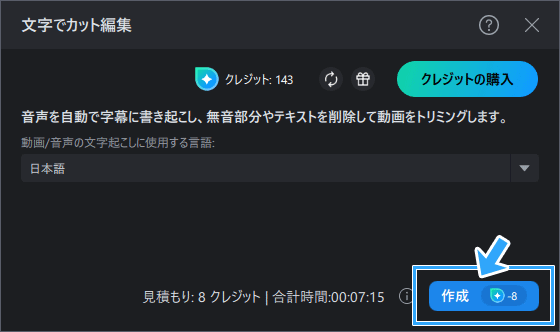
問題がないなら「作成」をクリックします。
無音部分を削除しよう
青色=AIが無音と判断した部分
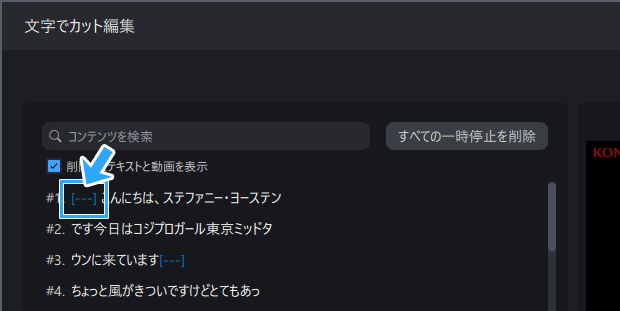
「作成」をクリックすると、無音部分が検出されて青色で表示されます。
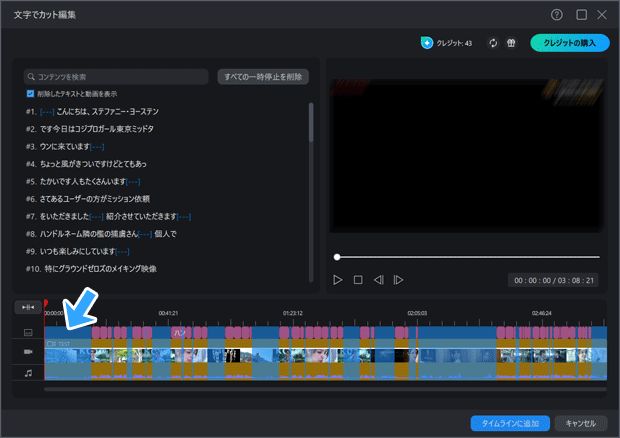
[—] 記号もありますが、これも無音部分を表しています。たとえば、「[—] こんにちは」と表示されている場合、「こんにちは」のまえに無音部分があります。
青色部分を削除する
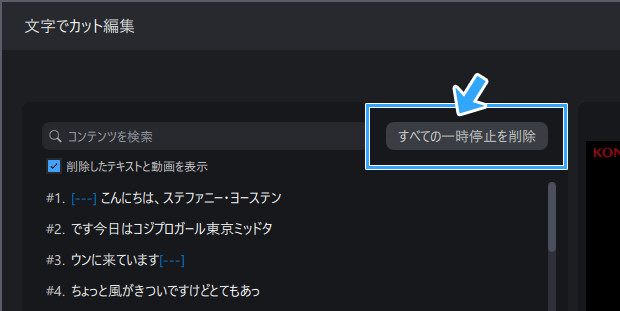
無音部分=青色部分を削除するには、「すべての一時停止を削除」をクリックしてください。すると、無音部分が一括で削除されます。
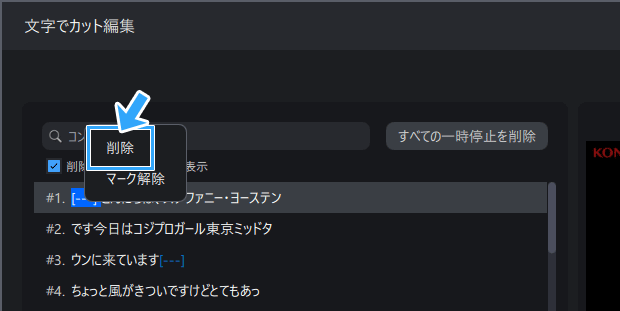
または、任意の[—] 記号をクリックして「削除」をクリックしてもかまいません。1個ずつ無音部分を削除できます。
もとに戻したいときは
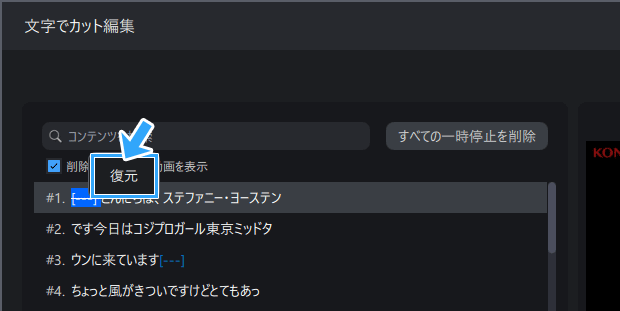
削除した部分は黒色で表示されます(「削除したテキストと動画を表示」がONの場合)。
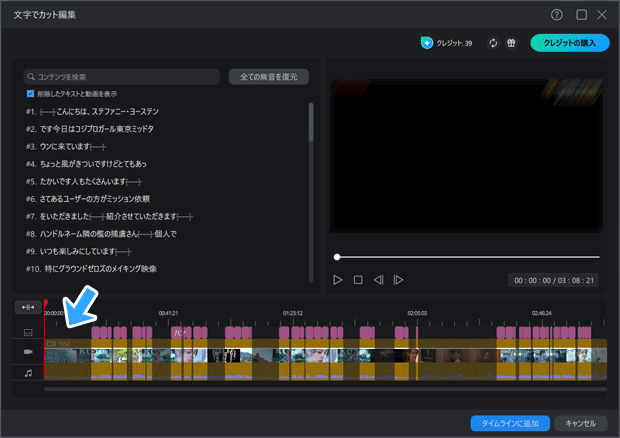
もしミスで削除してしまった場合は、右クリックして「復元」をクリックしてください。または、Ctrlキー + Zキーを押します。
タイムラインに追加後、編集しよう
タイムラインに追加
最後に「タイムラインに追加」をクリックしましょう。
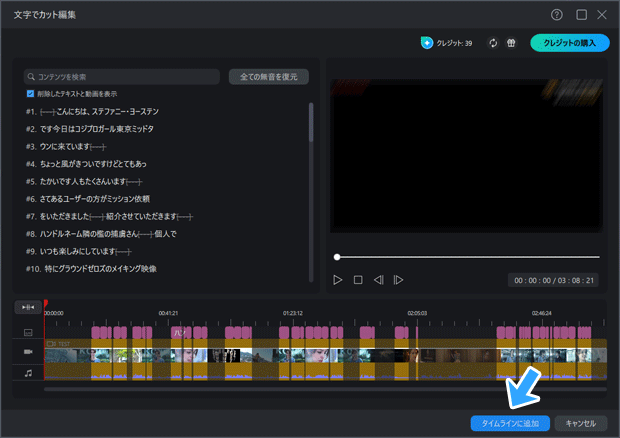
すると、無音部分がカットされた状態がタイムラインに反映されます。また、同様に文字起こしも反映されます。
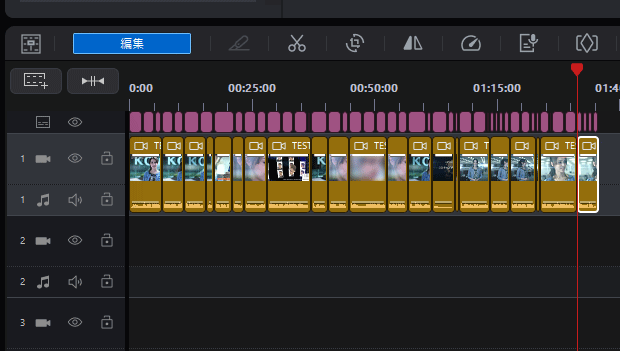
以上で完成しました。
字幕編集しないと変かも
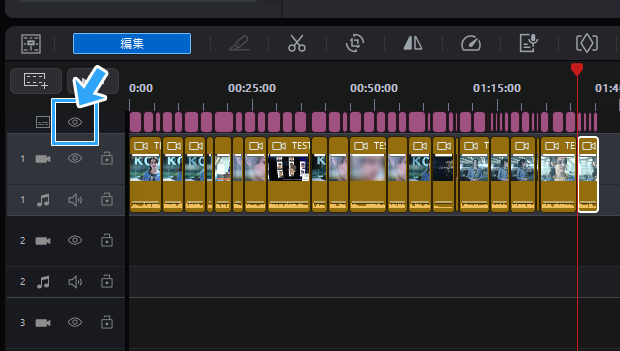
字幕が不要な場合もあるでしょう。その場合は、目のアイコンをクリックすれば全字幕がOFFになります。
また、字幕の内容が適切でないこともあるかもしれません。たとえば、以下のような場合です。
- 正確に文字起こしできていない
- 画面内に表示される文字数が多い
- 文字が適切な箇所で切れていない
そこで、必要に応じて字幕を編集しましょう。詳細については、下記ページをご覧ください。
まとめ
「文字でカット編集」を使えば、無音部分を一瞬で自動カットできます。手動でカットするよりも効率よく編集できるでしょう。
ただ、そのいっぽうで、無音部分をすべて削除すると不自然さが出ることがあるかもしれません。
手動によるカット編集と組み合わせて使うと効果的です。
まだPowerDirectorを購入していないなら、ぜひ下記リンク(広告プログラム)から製品を入手してみてください。



コメント