
AviUtl2を使って動画編集するには、最初に動画を読み込む(開く)必要があります。この作業ができていないと編集を始められません。
そこで、本記事では以下のポイントをわかりやすく解説します。
- 動画を正しく読み込むための基本操作
- 読み込みトラブルを防ぐコツ・対処法
関連AviUtl2おすすめ初期設定ガイド「もっと早く知りたかった」設定集
「L-SMASH Works」プラグインを入れよう
MP4など、いろいろな動画を読み込める
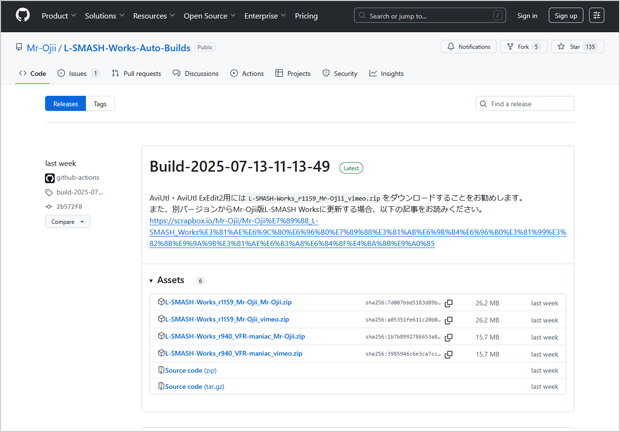
「L-SMASH Works」というプラグインを入れておきましょう。
これを導入しておけば、動画が読み込めず、編集できないというトラブルを防止できます。
たとえば、OBS Studioで録画してできた動画は、以下のどちらかであることが多いでしょう。
- MP4形式の動画 ← 現在の主流
- MKV形式の動画
どちらの形式もL-SMASH Worksを導入することで読み込めるようになります。
「AviUtl2カタログ」を使っているなら
L-SMASH Worksは、「AviUtl2カタログ」を入れている環境ならば自動インストールされています。
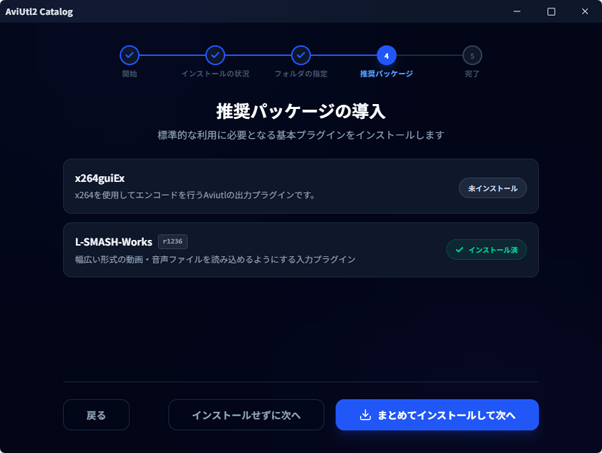
しかし、もし「なにそれ?」という状態ならば、以下の方法でL-SMASH Worksを入れてもかまいません。
ダウンロード方法
L-SMASH Worksのインストールは、ダウンロードを含めて2分あれば終わる簡単作業です。
- GitHubにアクセスする。
- 「L-SMASH-Works_rXXXX(バージョン)_Mr-Ojii_Mr-Ojii.zip」をダウンロードする。
- ダウンロードしたZIPファイルを解凍する。
- 「L-SMASH-Works_rXXXX_Mr-Ojii_Mr-Ojii」フォルダーができあがる。

解凍してできたフォルダーを開いてください。
なかに「Aviutl2」フォルダーがあります。これをさらに開くと「lwinput.aui2」があります。
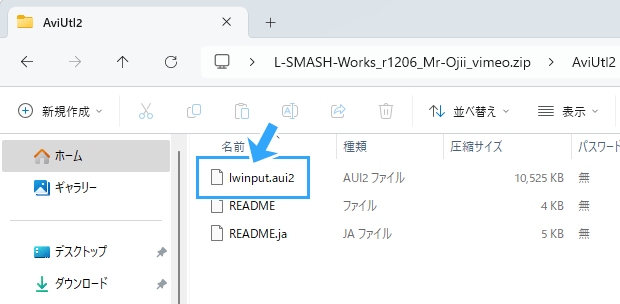
▲「lwinput.aui2」です。「lwinput.aui」ではないので注意してください。
インストール方法
あとはインストールするだけです(beta18以降)。
- 「lwinput.aui2」をAviUtl2のプレビュー画面にドラッグ&ドロップする。
- 「このプラグイン・スクリプトを信頼して使用する」をクリックする。

プラグインのインストール方法の詳細については、下記ページにまとめました。

動画を読み込もう
この設定だけ確認する(黒枠、見切れるのを防止)
これからAviUtl2で動画を読み込むわけですが、1点だけ設定を見直します。
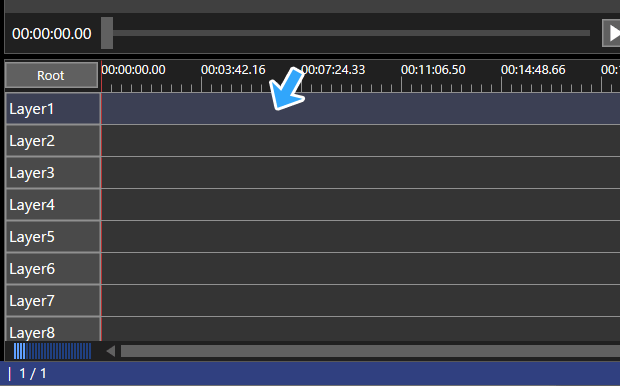
タイムラインの適当な空白箇所で右クリックしてください。
そして、「オプション」から「空のシーンへのドラッグ&ドロップ時にシーン設定を合わせる」にチェックを入れます。
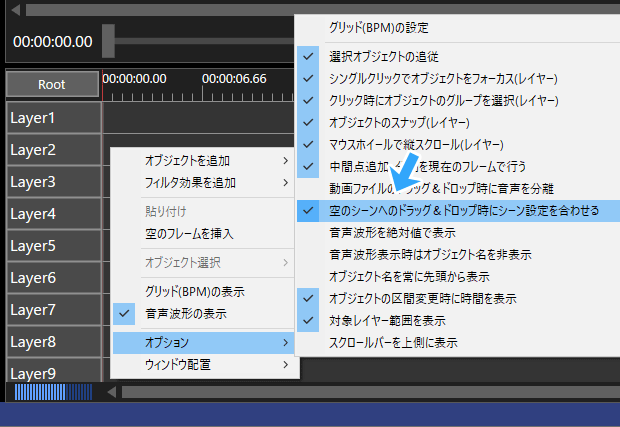
▲beta17で追加されたオプションです。
タイムライン上にオブジェクトがないこと(空であること)を確認しましょう。
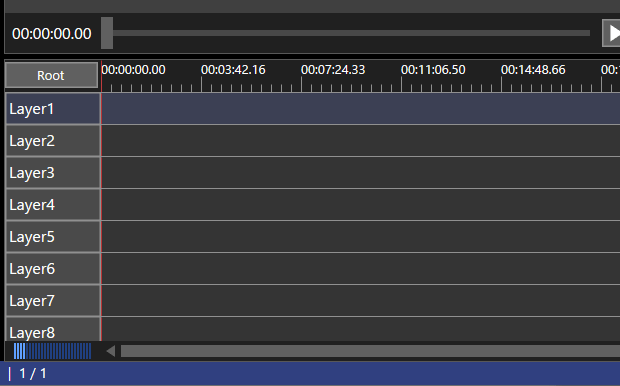
以上の設定をしておくことで、このあと動画を読み込んだときに画面の周りに黒帯ができたり、画面が見切れるのを防止できます。
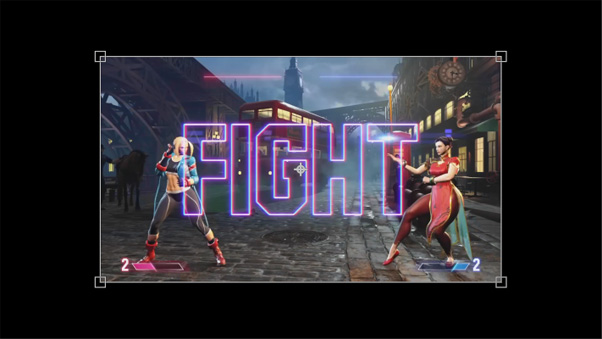
▲黒枠ができている状態。画像は『ストリートファイター6』(カプコン)より。
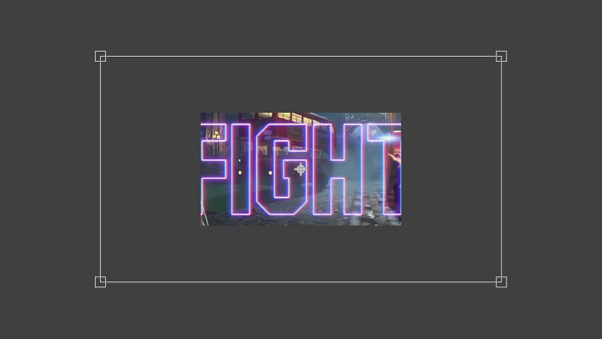
▲画面が見切れている状態
動画をドラッグ&ドロップする
いよいよ動画を読み込んでみましょう。
やり方は簡単です。動画をプレビュー画面にドラッグ&ドロップします。
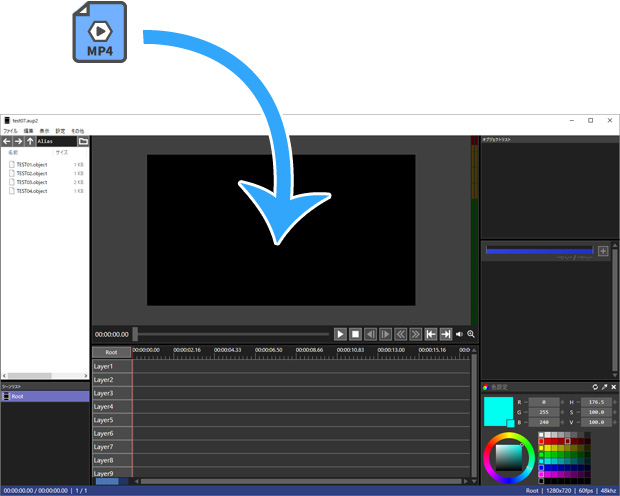
動画を読み込むと下図のようになります。画面が映りました。
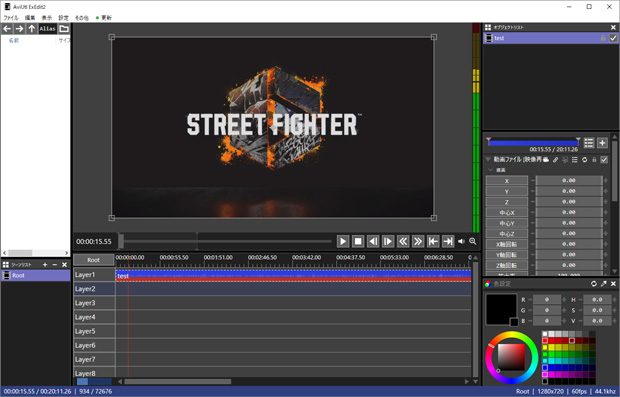
動画は左側にあるメディアエクスプローラーからドラッグ&ドロップすると便利です。
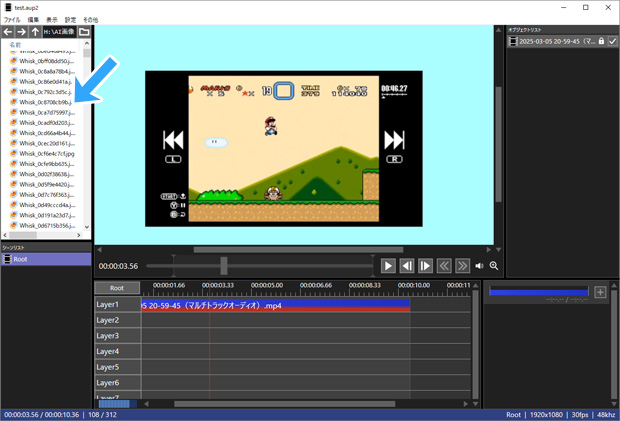
▲動画・画像などの素材をここで探すことができます。画像は『スーパーマリオワールド』(任天堂)より。
また、タイムラインに動画をドラッグ&ドロップしてもかまいません。下図の矢印部分がタイムラインです。
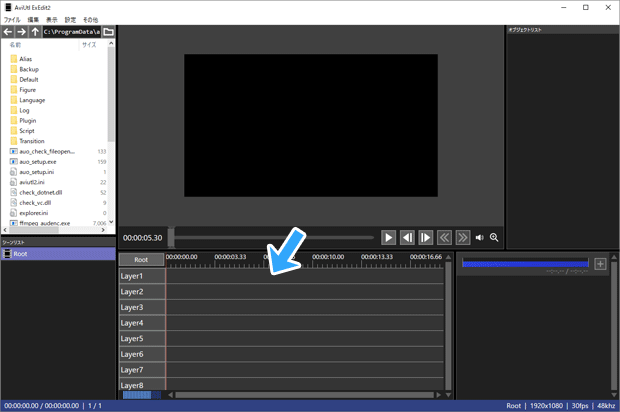
▲タイムラインは編集の作業場のことです。
トラブルが起きたら
動画を読み込もうとして、
- うまくいかない
- おかしい
ということがあるかもしれません。この場合の対処法は後述します。
動画を再生してみよう
赤色の縦線を移動する
動画を読み込んだら再生してみましょう。まず、任意の位置(例 : 目盛り)をクリックします。
すると、その位置に赤色の縦線が移動します。
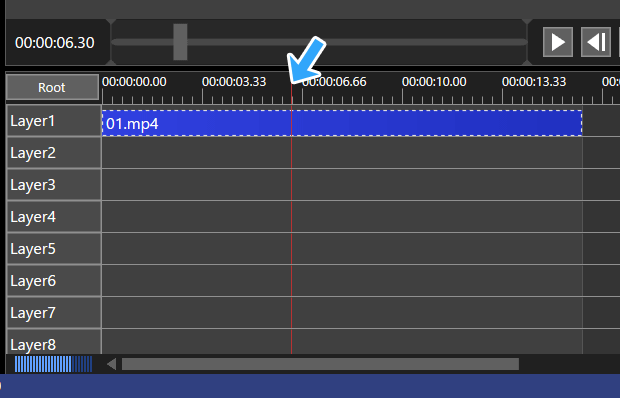
「Space」キーで再生・一時停止
- Spaceキーで再生する。
- 動画を停止したい場合は、再度同キーを押す。
- なお、初代AviUtlユーザーで赤色の縦線位置が気になる場合はこちら。
タイムラインの拡大・縮小をうまく使う
任意の位置に移動するときは、タイムラインの拡大率を調整すると便利です。Ctrlキー + マウスホイールです。
▲拡大率を変えれば、タイムラインを縮小して全体を見渡すこともできますし、拡大することもできます。
縦スクロールの方法など、タイムラインの基本的な操作を知りたい場合は下記ページをご覧ください。
再生時の音量調整はスピーカーアイコンで
音量はスピーカーアイコンで調整してください。
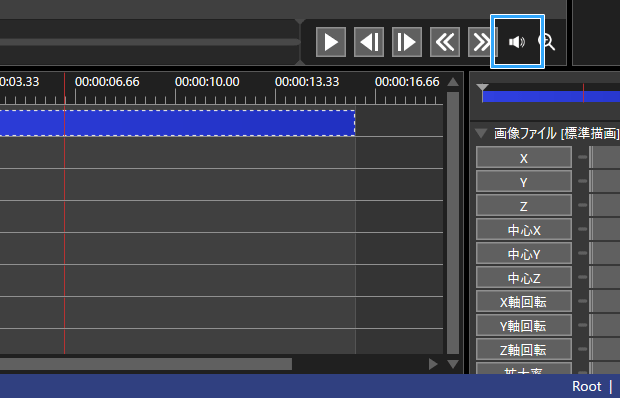
ここの音量をいじっても最終的に動画には影響ありません。
プレビュー再生速度は変えられる
長い動画を読み込むと、「動画を見るのに時間がかかりすぎる」という場合があるかもしれません。
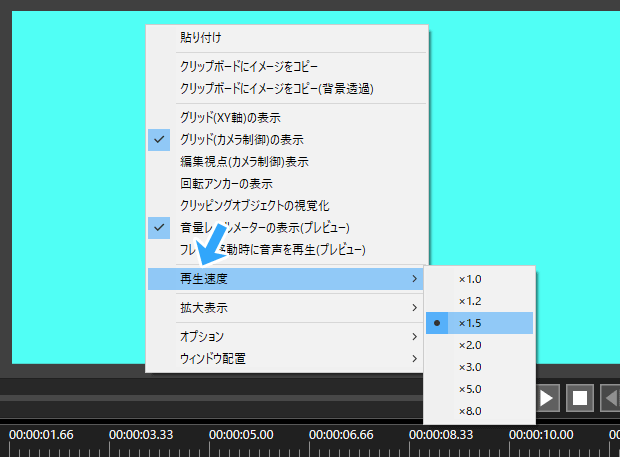
このような場合は、倍速再生もできます(beta41以降)。
- プレビュー画面で右クリックする。
- 「再生速度」から任意の速度を選ぶ。
- 動画を再生する。
いろいろなファイルの読み込み方を理解しよう
複数の動画を読み込む、つなげる
もし複数の動画を連結(結合)したい場合は、上で述べた方法を複数回繰り返します。
または、以下の方法でもかまいません。
- 複数の動画を選択する。
- プレビュー画面(またはタイムライン)にドラッグ&ドロップする。
- 複数の動画がまとめて読み込まれる。
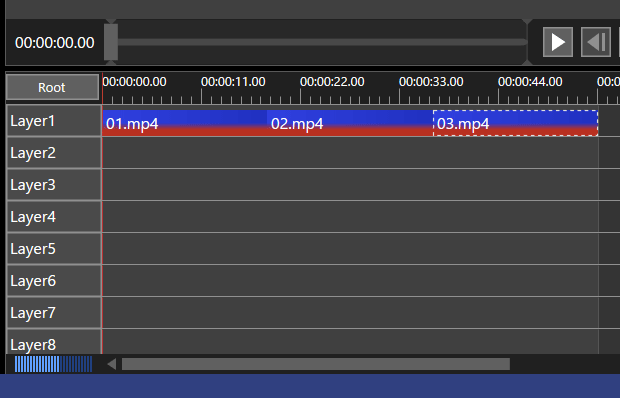
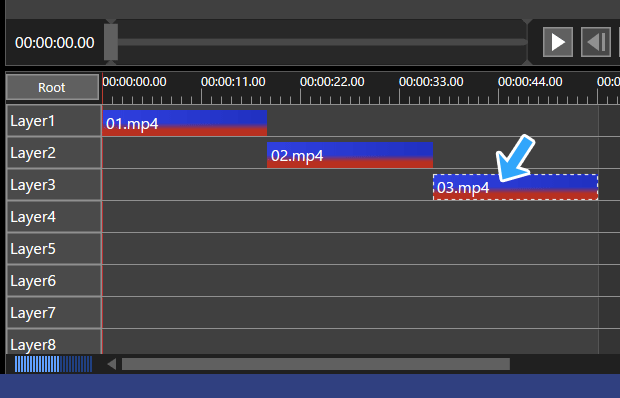
このとき、下図のような配置にならないように注意してください。動画をつなげられません。
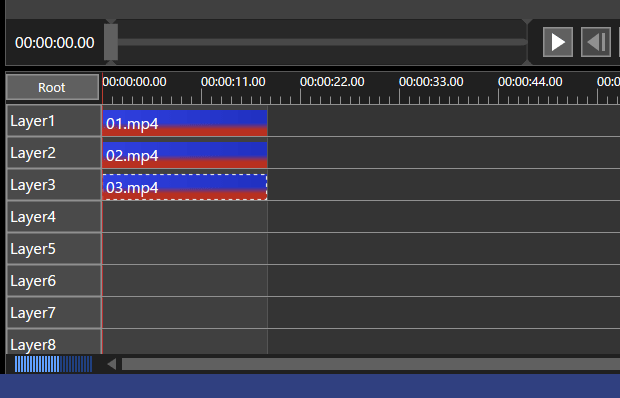
なぜなら、下にあるオブジェクト(ここでは「03.mp4」)の映像だけが表示されるからです。「02.mp4」や「01.mp4」の映像は見えません。
動画を連結したいのであれば、オブジェクトを右側にずらして配置しましょう。
▲オブジェクトの中心部分にカーソルを重ねて、そのまま右方向にドラッグします。
画像・音声を読み込む
以下の素材も上で述べた方法で読み込めます。
- 静止画像
- GIFアニメーション画像
- 音楽(BGM)
- 効果音
- 読み上げ音声
音声の読込み方法については、下記ページに詳細をまとめました。
動画を編集しよう
動画を開いたあとは、さっそく編集してみましょう。
まずはカット編集のやり方からです。不要な部分を削除する方法をまとめました。複数のやり方があります。
また、もし基本的な操作の部分や、効率的な編集テクニックを知りたい場合は、下記ページをご覧ください。
こんなときは
動画を読み込めない
まず、前提としてL-SMASH Worksプラグインを入れます(上述)。
そのうえで同プラグインの設定を変更します。
- 「設定」→「プラグインの設定」→「L-SMASH Works File Reader for AviUtl2」をクリックする。
- 「Libav+L-SMASH」のチェックを外す。
- 「LW-Libav」にチェックが入っていることを確認する。
- 「OK」をクリックする。
- AviUtl2を再起動する。
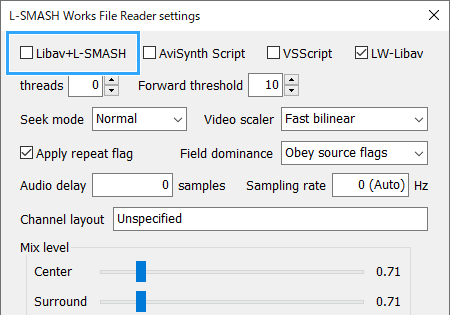
通常は「Libav+L-SMASH」のチェックは入れたままでかまいません。
しかし、動画を読み込めなかった場合は、チェックを外すことで動画を読み込めるようになる場合があります。
なお、AviUtl2を管理者権限で起動している場合、動画を読み込めません。
解像度・フレームレートの設定を途中で変えたい
動画に合わせて解像度・フレームレートを変更したい場合は、AviUtl2側で設定を変更しましょう。
動画をすでに読み込んでいても、以下の方法で設定を変更できます。
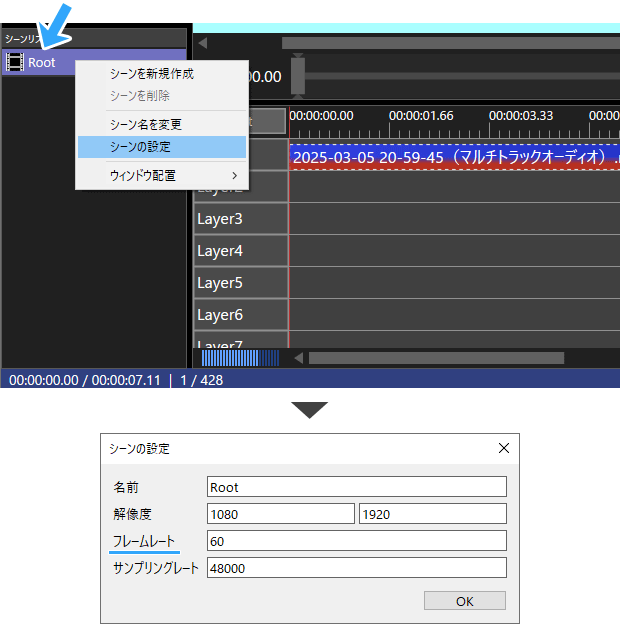
- 「Root」上で右クリックする。
- 「シーンの設定」をクリックする。
- 「解像度」と「フレームレート」を任意の数値にする。
- 「OK」をクリックする。
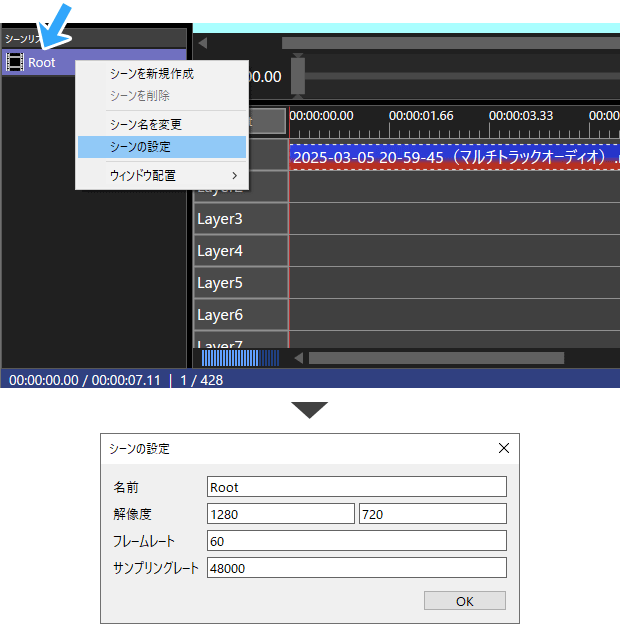
今後は、「空のシーンへのドラッグ&ドロップ時にシーン設定を合わせる」にチェックを入れておくと便利です。
▲チェックを入れておけば、今後動画の読み込み時に黒帯や見切れの心配がなくなります。
このあたりの設定方法については、下記ページにまとめました。出力時の動画サイズを変える方法も書いています。
見切れる、黒枠がある(縦動画も)
まず、以下のようにしてみましょう。
- 虫メガネアイコン(プレビュー画面右下)にカーソルを合わせる。
- 「下」方向に大きくドラッグする。
- または、Ctrlキー + マウスホイール回転する(beta28以降)。
- 灰色の境界線が見えてきたらドラッグをやめる。
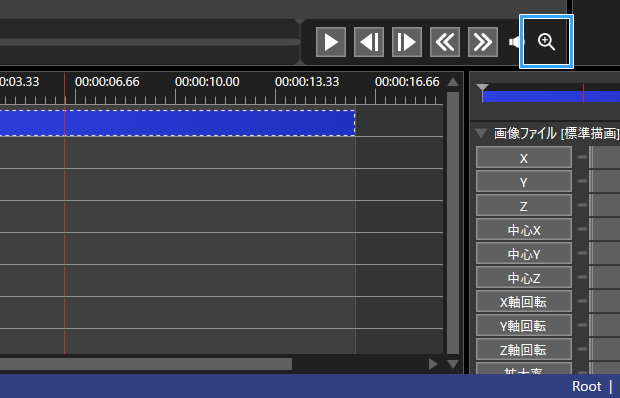
▲『ストリートファイター6』(カプコン)より
これで直った場合、プレビュー表示が意図せず拡大されていたのが原因です。
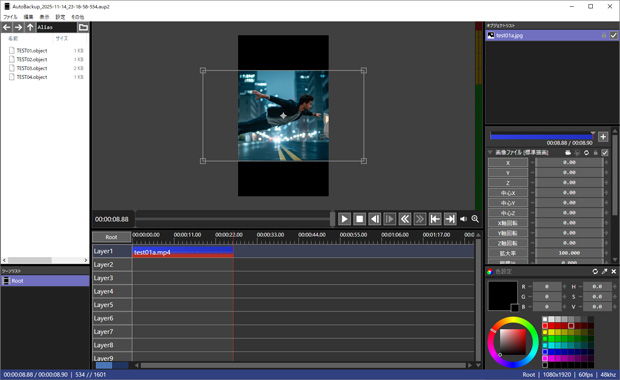
直らなかった場合は、画面がおかしい動画素材(オブジェクト)をクリックします。
▲オブジェクトをクリックすると、このように選択状態となって破線が表示されます。
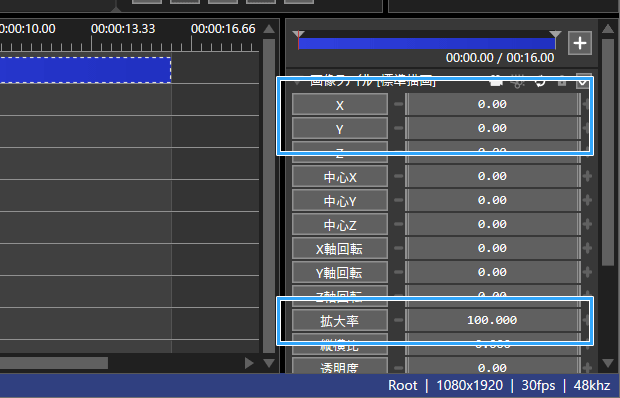
そして、右側で「拡大率」が「100.000」であること、および「X」「Y」が「0.00」であることを確認します。
ここまでやってもまだ画面が直っていない場合は、以下のように設定しましょう。
- 「Root」上で右クリックする。
- 「シーンの設定」をクリックする。
- 「解像度」を動画と同じにする。
- 「OK」をクリックする。
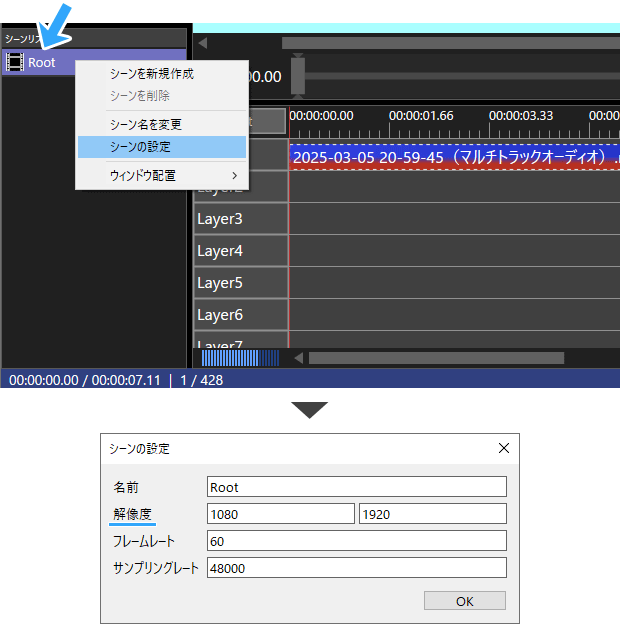
たとえば、YouTubeショート用の縦動画の場合は、「解像度」を「1080」(幅)と「1920」(高さ)にします。

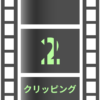
なお、「クリッピング」フィルターなどを使用している場合、画面が見切れます。画面を削っているからです。
音声を分離したい
動画を読み込むと帯のようなもの(オブジェクト)が1個表示されます。
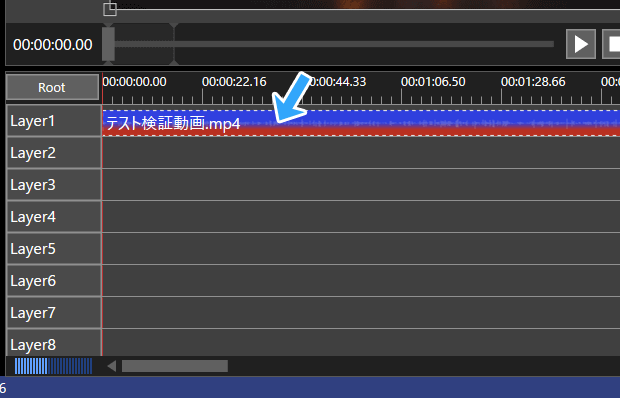
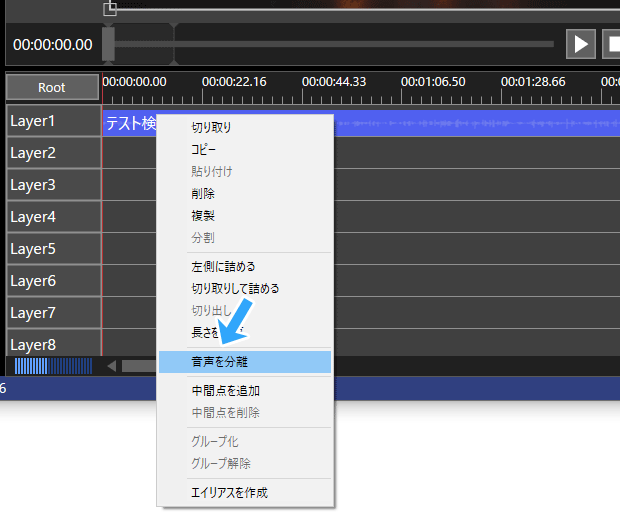
もし映像と音声を分けて編集したい場合や、マルチトラック動画を編集したい場合は、右クリックして「音声を分離」をクリックします(beta5以降)。
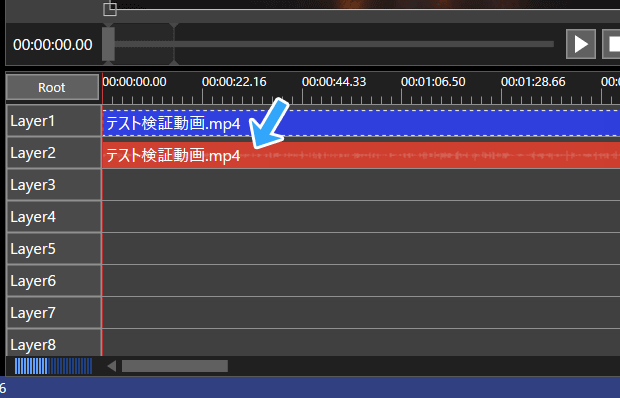
すると、下記画像のように映像は青色、音声は赤色というように別れます。状況に応じてグループ化しましょう。
よくわからない場合は、音声を分離する必要はありません。分離「しない」ほうが初心者にはおすすめです。
シークが重い、固まる、落ちる
任意の箇所にシーク移動して再生したとき、以下のような現象が起きることがあるかもしれません。
- 重い、遅い、反応が鈍い
- 一瞬固まる、フリーズする、「応答なし」になる
- 落ちる、クラッシュする
設定を変更しましょう。
- 最新版のL-SMASH Worksを入れる(Mr-Ojii版は更新頻度が高い)
- 「設定」→「入力プラグインの設定」で優先度を変更する
- L-SMASH Worksの「Libav+L-SMASH」のチェックを外す
- 「設定」→「入力プラグインの設定」→「L-SMASH Works File Reader for AviUtl2」に拡張子を追加する
- 「設定」→「キャッシュサイズの設定」で「プレビュー再生のバッファリング時間」を500より小さくする(最小100)
詳細は、下記ページをご覧ください。
なお、落ちるトラブルについては、プロジェクトの保存と自動バックアップを覚えておくと便利です。
60fpsなのに30fpsになる(フレームレートの設定)
AviUtl2の初期設定では30fpsになります。60fpsの動画であれば、以下のように設定を変更してください。
- 「Root」上で右クリックする。
- 「シーンの設定」をクリックする。
- 「フレームレート」を「60」にする。
- 「OK」をクリックする。
それでもまだ60fpsにならない場合は、GPUの設定を見直しましょう。設定方法は、下記記事にまとめました。
GIFアニメーションを読み込めない(動かない)
GIFアニメーションを動画として読み込みたい場合は、以下のように設定します。
- 「設定」→「入力プラグインの設定」の順にクリックする。
- 「L-SMASH Works File Reader for AviUtl2」を「WIC image file reader」よりも上にする(ドラッグ)。
- 「OK」をクリックする。
- GIF画像を新規に読み込む(または読み込み直す)。
音声を読み込めない、音が出ない
さまざまな原因が考えられます。
まず、音声が5.1ch(サラウンド)になっており、AviUtl2で正しく音声を読み込めていない可能性があります。
- 「設定」→「プラグインの設定」→「L-SMASH Works File Reader for AviUtl2」をクリックする。
- 「Channel layout」に「downmix」と入力する。
- 「OK」をクリックする。
- AviUtl2を再起動する。
これで音声が聞こえるようになったか確認してください。なお、とくに目的がないかぎり、今後は2ch音声の動画を作るのをおすすめします。
また、ほかの対処法は以下のとおりです。
- 最新のL-SMASH Worksを入れる(Mr-Ojii版は更新頻度高め)
- L-SMASH Worksの優先度を変える(上げる or 下げる)
- マルチトラック動画の場合は、音声を分離する(上述)
- 音声オブジェクトのある「Layer」を表示する(クリックでON/OFF)
- 「Layer」上で右クリックして「レイヤーを設定」を開き、「音量」を100、「左右」を0にする(beta19以降)
- オブジェクト設定で「音声ファイル [音声再生]」のチェックを入れる
- 音声オブジェクトの「音量」を上げる
- プレビュー画面にあるスピーカーアイコンで音量を上げる
- 「シーンの設定」などで「音声出力」を「する」にする(「Root」上で右クリック→「シーンの設定」)
- プロジェクトファイルを開いている場合は、素材を変更していないか確認する(例 : 名前・場所)
- AviUtl2を再起動する
- Windowsの音量ミキサーを開き、AviUtl2のミュートを解除する
- そもそもPCから音が出ているか確認する(確認方法)
参考AviUtl ExEdit2でのL-SMASH Worksに関するQ&A(外部リンク)

2006年から20年以上、ゲーム実況のやり方の解説記事を書いています。書いた記事数は1,000本以上。ゲーム配信、ゲーム録画、動画編集の記事が得意です。
記事は丁寧に、わかりやすく!ゲーム実況界の教科書をめざしています。当サイトの詳細についてはこちら。