
OBS Studio(以下OBS)で縦型(縦画面)録画する方法について見ていきましょう。
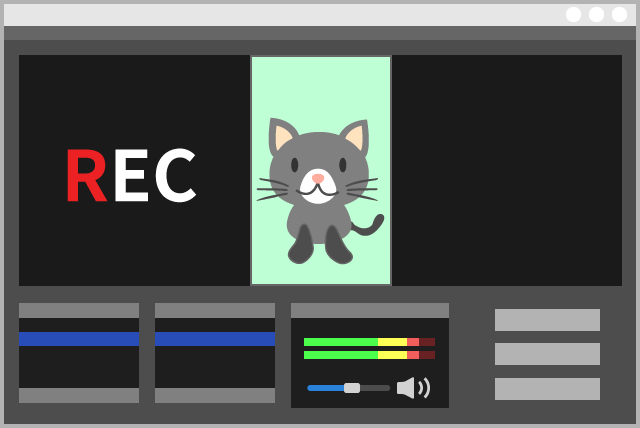
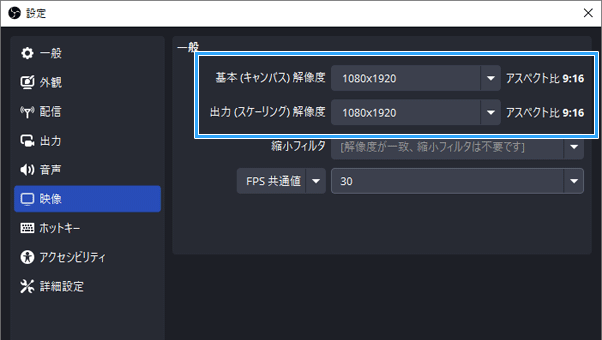
設定方法は簡単です。基本的に「設定」→「映像」で設定を変更するだけです。
- 「基本 (キャンバス) 解像度」を1080x1920に
- 「出力 (スケーリング)解像度」を1080x1920に
OBSで作った縦型動画は、YouTubeやTikTokに投稿できます。
ただ、いくつか誤解しやすい点があります。ポイントをまとめました。
目次
縦型配信の方法は別ページで
録画ではなく、縦型でライブ配信したい場合については、下記ページに方法をまとめました。
前提として知ってほしいこと
縦型ショート動画の作り方は2種類
縦型動画の作り方は大きく2種類あります。
| 説明 | |
| (1)OBSで新規に縦型動画として録画する | ・最初から録画時点で縦型動画になる ・解像度設定を変えるだけ ・このページで解説 |
| (2)OBSで録画した横動画を縦型動画にする | ・録画時点では横動画 ・動画編集ソフトで縦型動画に変換 ・別ページで解説 |
今回は(1)の方法を見ていきますが、筆者は(2)のほうがおすすめです。
じつは「横」画面録画がおすすめ
おそらく、ほとんどの人は通常の横画面のゲーム(例 : Switch2、PS5)を想定しているでしょう。
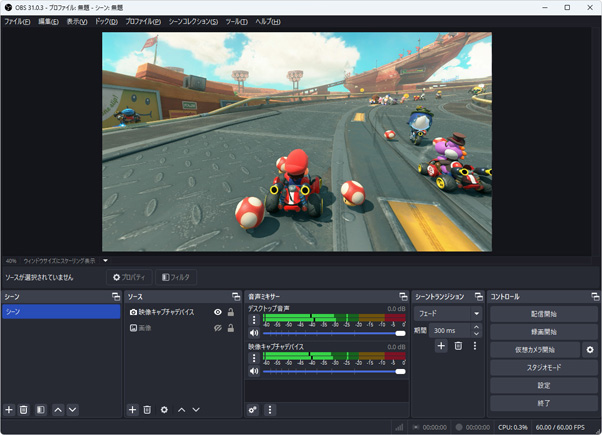
▲『マリオカート ワールド』(任天堂)より
そうすると、横画面のゲーム動画を最終的に縦型動画にする場合、
- 画面が小さくなる
- 画面が見切れる
という究極の2択を迫られます(後述)。
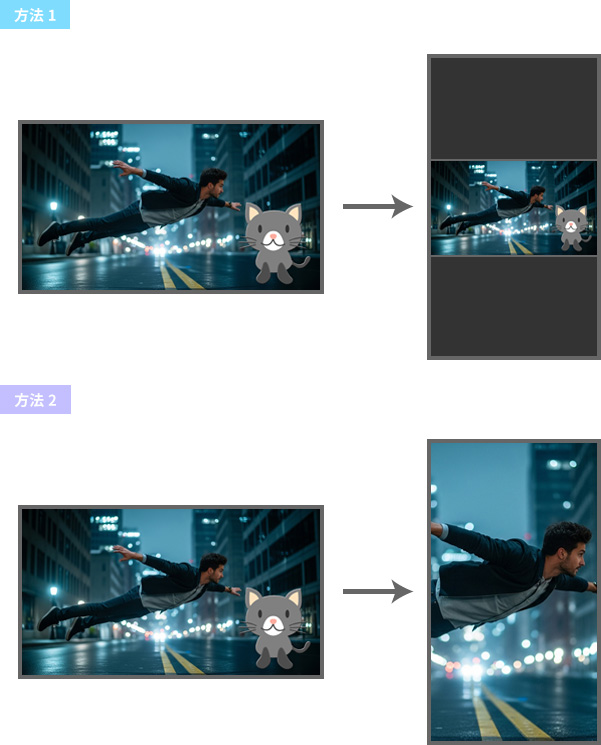
このときOBSで「横」画面録画しておけば、完璧なかたちで動画を永久保存しておけます。
しかし、もしOBSで最初から「縦」画面録画してしまうと、欠点がない横画面の動画を残せません。手元にある動画は、上記デメリットがある動画です。
そうすると、気が変わって通常の横向き動画としてYouTubeに投稿したいと思っても後の祭りです。
したがって、筆者のおすすめは「横」画面録画です。これなら縦・横どちらにも対応できます。
横動画を縦型動画にする方法は別ページで
OBSで「横」画面録画した場合、縦型動画にするためには動画編集ソフトが必要です。
横動画を縦型動画にするための方法については、下記ページをご覧ください。詳しくまとめました。

プロファイルが便利
前置きが長くなりました。
ここからは「それでもOBSで『縦』画面録画したい」という人向けの解説です。
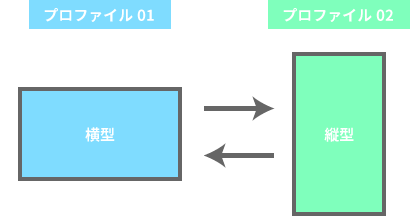
縦・横を瞬時に切り替えられる
まず、あらかじめプロファイルを作っておくと便利です。
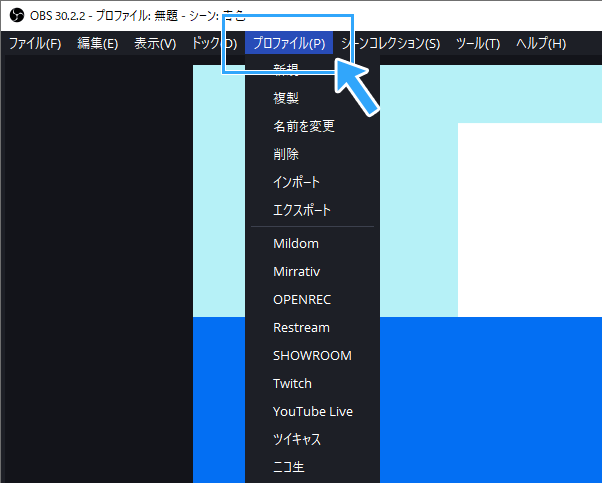
なぜなら、縦画面と横画面の設定(解像度)を瞬時に切り替えられるようになるからです。
プロファイルの作り方
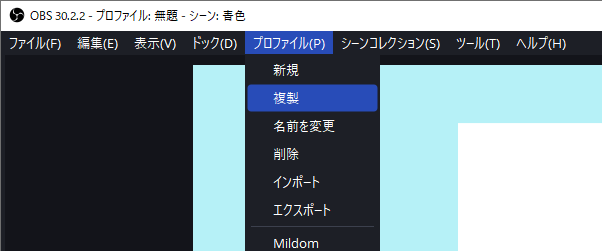
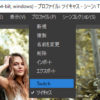
プロファイルの作り方は簡単で、「プロファイル」→「複製」の順にクリックしてください。
適当な名前を入力して「OK」をクリックします。
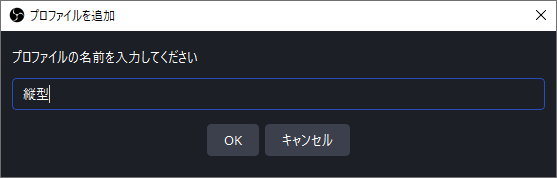
これで縦画面用のプロファイルができました。あとは解像度の設定を変更していきましょう。
プロファイルの使い方については、必要に応じて下記ページもご覧ください。
縦画面にできない原因は、解像度の設定ミス
OBSで縦画面録画する場合、いちばん重要なのが解像度の設定です。
- 「設定」→「映像」の順にクリックする。
- 「基本 (キャンバス) 解像度」に「1080x1920」と入力する。
- 「出力 (スケーリング)解像度」に「1080x1920」と入力する。
- 「OK」をクリックする。
▲1920x1080(16:9)ではなく、1080x1920(9:16)にしましょう。
注意点として、「x」はアルファベットです。「×」(かける)ではありません。
◯ : 1080x1920(エックス)
× : 1080×1920(かける)
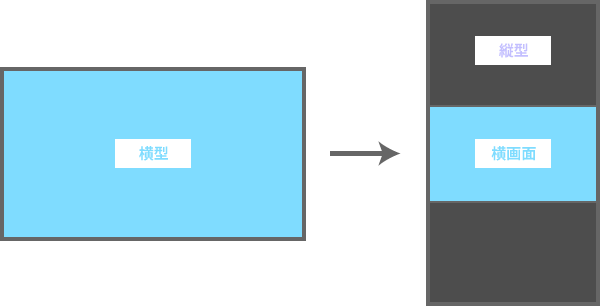
以上の設定にすると、下記画像のような縦長画面になります。
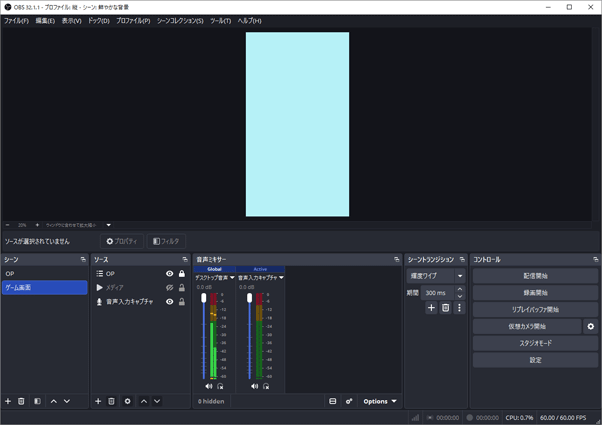
▲わかりやすくプレビュー画面を水色で塗りつぶしました。
ソースの位置・サイズを変更する
ゲーム画面が見切れたときの対処法
いつもどおりソースを追加しましょう。ゲーム画面をOBSに映します。

ただ、横画面のゲームの場合、今回の解像度設定だと画面が見切れます。上述したとおり不具合ではありません。
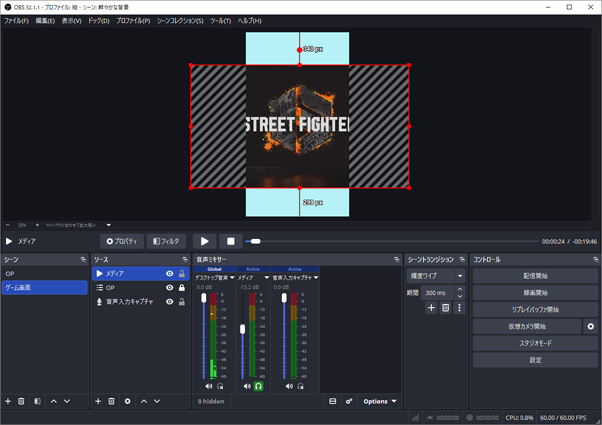
▲赤色の境界線で囲まれた部分がゲーム画面です。見切れた部分は斜線が表示されています。
そこで、ソースの位置・サイズを縦型録画用に配置しなおしましょう。
- ゲーム画面をクリックする(赤色の境界線が表示される)。
- Ctrlキー + Fキーを押す。
- ゲーム画面が縦画面内に収まる。
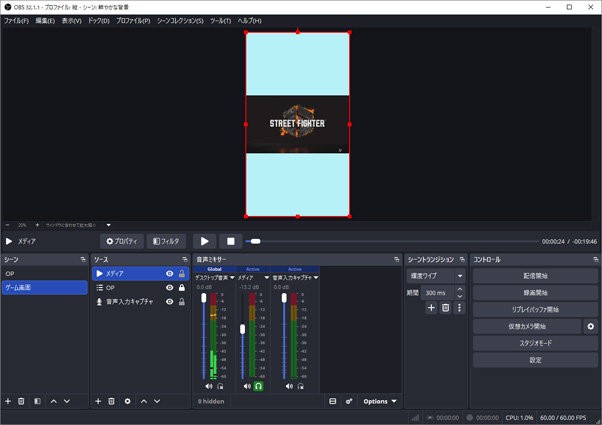
究極の2択(悪い意味で)
ゲーム画面が小さくなりましたが、やはり不具合ではありません。横画面を縦型動画するさいに起きるデメリットなのです。
どうしても「ゲーム画面が小さくなるのは耐えられない」ということであれば、下記画像のようにすることはできます。
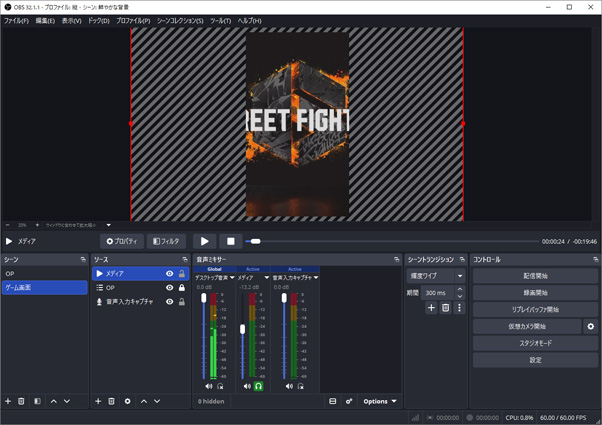
しかし、今度はゲーム画面の両端が見切れるというデメリットが発生します。
つまり、横画面のゲームを縦型動画として録画する場合、以下の2択になります。
- ゲーム画面を小さくする(ただし見づらい)
- ゲーム画面を大きくする(ただし画面が見切れる)
これ以外の選択肢は存在しません。妥協が必要です。
通常どおり録画して完成
あとは通常どおり録画します。
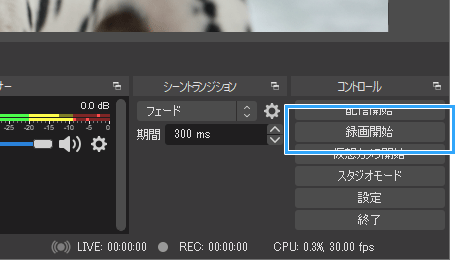
もし録画方法について不明な点がある場合は、下記ページをご覧ください。
高画質録画の設定方法や、マイクを高音質化する方法もまとめています。


まとめ
OBSで縦画面録画したいなら、以下のように設定しましょう。
- 「設定」→「映像」の順にクリックする。
- 解像度を2つとも「1080x1920」にする。
- 「OK」をクリックする。
また、「プロファイル」→「複製」で縦型用のプロファイルを作っておくと便利です。
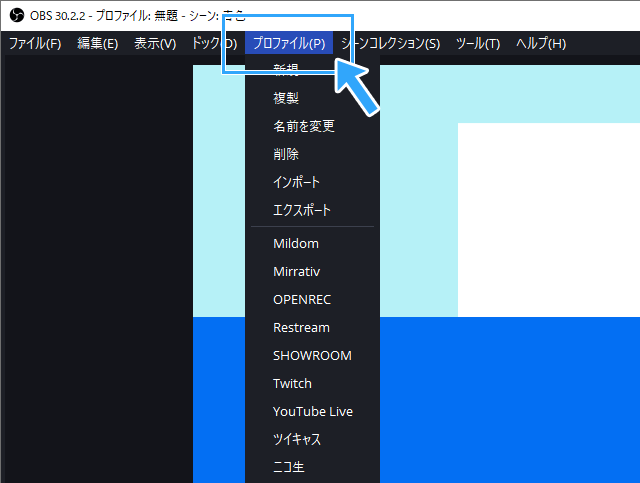
本文では書きませんでしたが、縦型用のレイアウトを保存・切り替えることもできます。シーンコレクションの出番です。
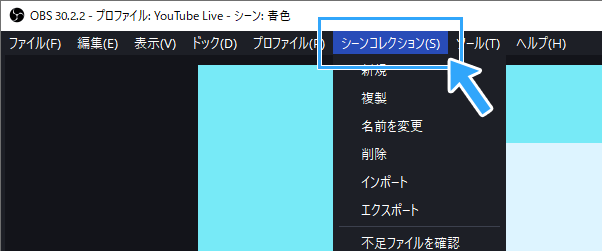
同機能を使えば、縦画面用・横画面用で素材の位置を瞬時に切り替えられて便利です。
OBSには、さまざまなな便利機能があります。縦画面録画のさいにぜひ使ってみてください。


2006年から20年以上、ゲーム実況のやり方の解説記事を書いています。書いた記事数は1,000本以上。ゲーム配信、ゲーム録画、動画編集の記事が得意です。
記事は丁寧に、わかりやすく!ゲーム実況界の教科書をめざしています。当サイトの詳細についてはこちら。