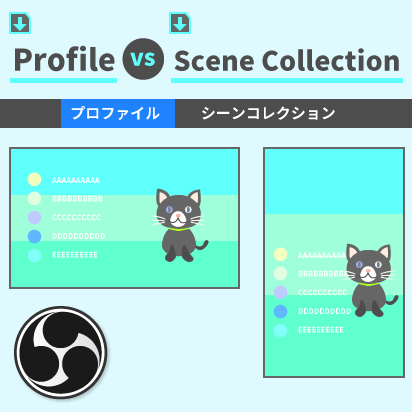
OBS Studio(以下OBS)で設定を保存するさい、よく使われる機能が2つあります。
- プロファイル
- シーンコレクション
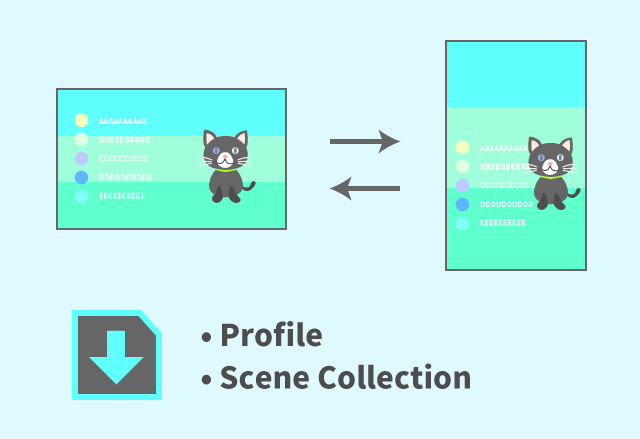
どちらも、設定を保存して瞬時に切り替えられるという点では共通しています。
しかし、じつは保存できる設定の種類が異なります。
- プロファイル : 「設定」で設定できるものが対象
- シーンコレクション : 画面レイアウトなどが対象
両者の違いは、わかりづらいかもしれません。具体的に見ていきましょう。
設定保存といえばプロファイル
どんなときに使う?活用例たくさん
まず、プロファイルについてです。
これはどのようなときに使うのかというと、
- 配信サイトごとに設定を分けたい
- 縦型・横型画面で解像度設定を分けたい
- ライブ配信用・録画用で設定を分けたい
- HDR用・SDR用で設定を分けたい
というときです。
たとえば、「いつもはYouTubeで配信しているけど、たまにTwitchでも配信したい」という人がいたとします。
このとき障害になるのが、「Twitch用に設定して、そのあとまたYouTube用に設定を戻すのが煩雑」という点でしょう。
そこでプロファイルの出番です。
同機能を使い、YouTube用の設定とTwitch用の設定を分けて保存しておけば、いつでも瞬時に設定を切り替えられます。
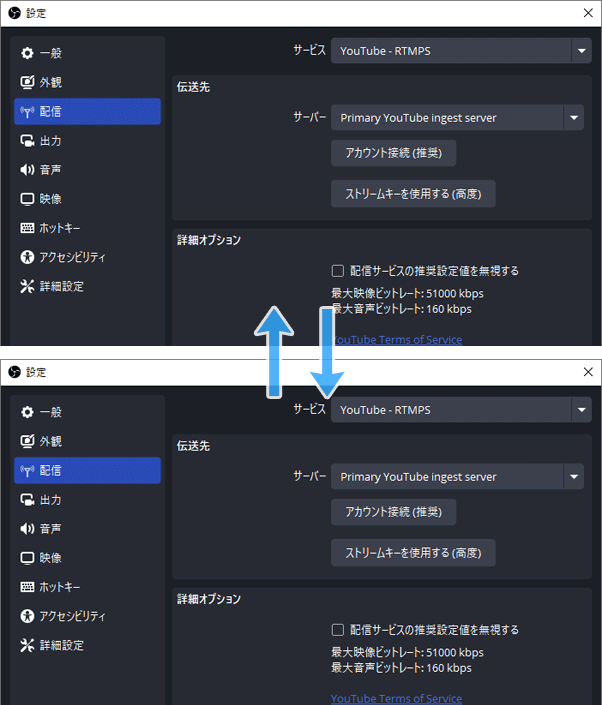
「設定」で設定したものが保存対象
プロファイルで保存できる設定内容は、多岐にわたります。重要なものを表にまとめました。
| 具体例 | |
| 「設定」→「配信」タブ | ・配信サイトのサーバーに接続するための設定 ・YouTube用のアカウント接続 ・Twitch用のアカウント接続 ・URL、ストリームキーの設定 |
| 「設定」→「出力」タブ | ・ライブ配信時の画質設定 ・録画時の画質設定 |
| 「設定」→「映像」タブ | ・解像度設定(画面サイズ) ・FPS共通値(フレームレート) ・横型画面、縦型画面の設定 |
| 「設定」→「詳細設定」タブ | ・カラーフォーマット、色空間の設定 ・HDR、SDRの設定 |
基本的には、「設定」ボタンから設定したものであれば(1)保存して(2)切り替えられると覚えておくとよいでしょう。
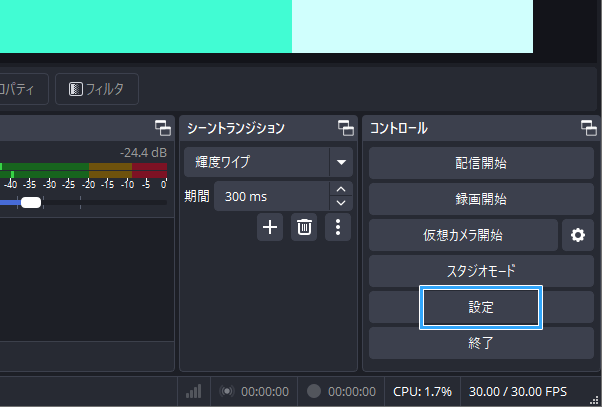
たとえば、「設定」→「映像」タブの「基本 (キャンバス) 解像度」や「出力 (スケーリング) 解像度」も保存できます。
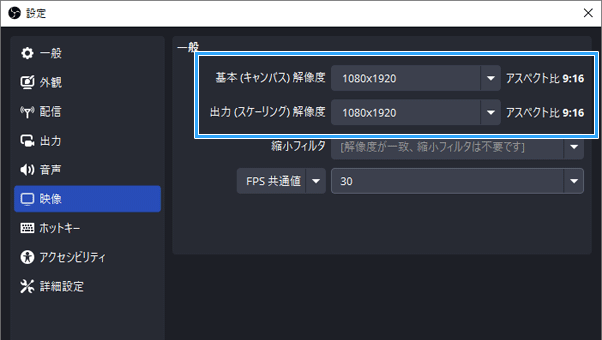
▲解像度を「1080×1920」にすると画面縦横比(アスペクト比)が9:16の縦画面になります。「x」の部分はアルファベットの「x」です。
したがって、プロファイルを使えば縦画面と横画面の解像度設定の切り替えも一瞬でできます。
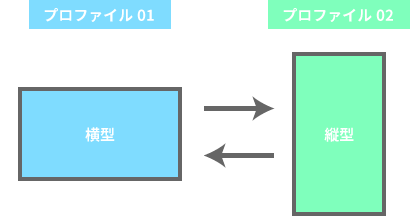
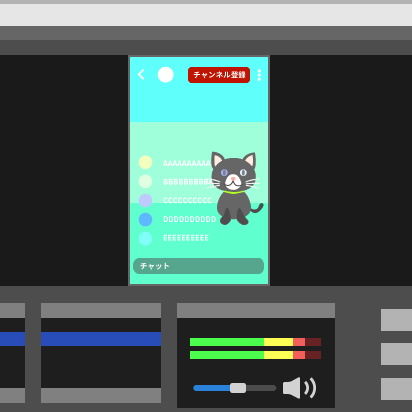
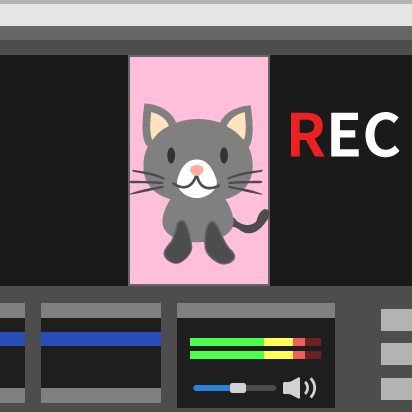
なお、「音声」タブや「ホットキー」タブの設定も一部保存できますが、重要ではありません。
ソースなどは保存できない
この点、プロファイルでは画面レイアウトは保存できないので注意してください。ソースの保存はできないからです。
| シーン・ソースの保存 | |
| プロファイル | × |
| シーンコレクション | ◯ |
つまり、たとえば特定のシーンに「ゲームキャプチャ」と「ブラウザ」という2つのソースを追加していたとしても、プロファイルでは保存できません。
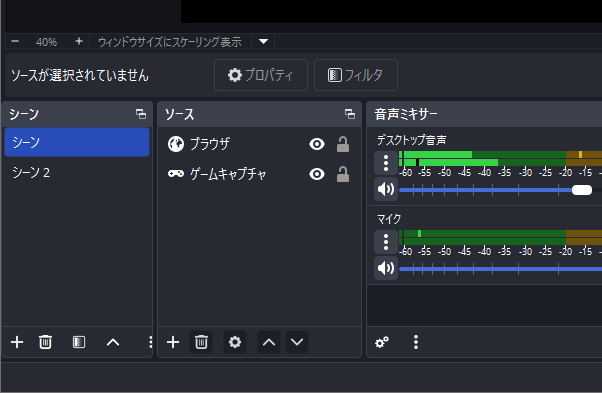
もしソースを保存したい、画面レイアウトを保存したいということであれば、シーンコレクションを使いましょう。
使い方は「プロファイル」→「複製」
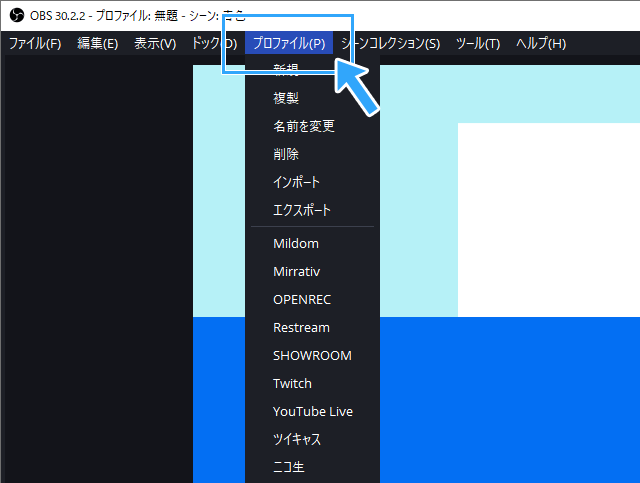
プロファイルの使い方は簡単です。「プロファイル」→「複製」の順にクリックしましょう。
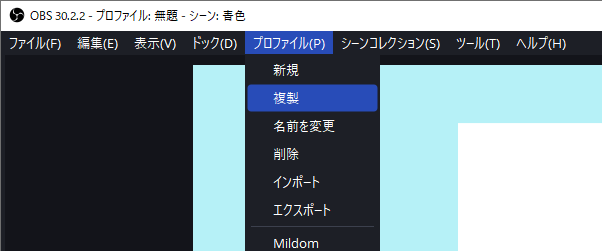
そうすると、現在の設定をコピー・保存しつつ、別の新しい設定を作れるようになります。
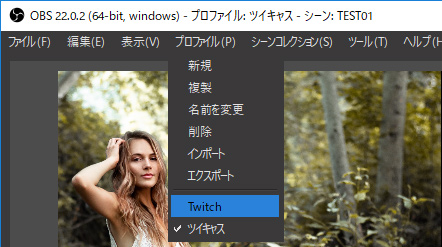
プロファイルの詳しい使い方は、下記ページをご覧ください。
シーンコレクションは少し扱いが難しい
画面レイアウトなどを保存
プロファイルと混同しがちなのがシーンコレクションです。シーン・ソースをセットで保存できる機能です。
これはどのようなときに使うのかというと、
というようなケースが考えられるでしょう。
なかなか使いどころが難しい機能ですが、画面レイアウトを保存する目的で使うと便利です。
たとえば、「何個もソースを追加して配信画面をガッチリ作った、もういじりたくない」というようなときは、シーンコレクションの出番です。
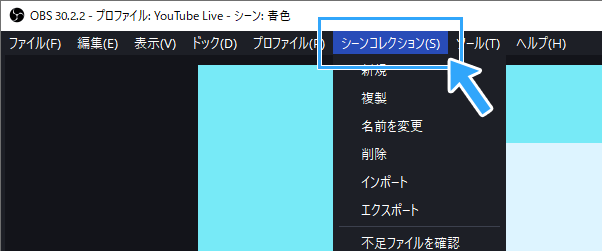
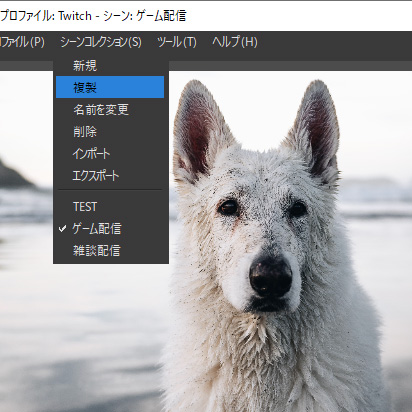
使い方は「シーンレコレクション」→「複製」
「シーンレコレクション」→「複製」の順にクリックして使います。
そうすると、現在の設定をコピー・保存しつつ、別の新しい設定を作れるようになります。
シーンコレクションの詳しい使い方は、下記ページをご覧ください。
両者は使い分けが重要
保存対象が異なるので
ここまで見てくると、プロファイルとシーンコレクションでは保存できるものが異なるということがわかりました。
したがって、必要に応じて両機能を使い分けることになります。
具体的なケース
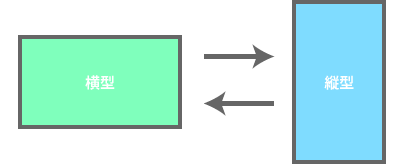
たとえば、ふだんは横画面でライブ配信していて、たまに縦画面でライブ配信するとしましょう。
この場合、
- 解像度設定を切り替えたい → プロファイル
- 画面レイアウトを切り替えたい → シーンコレクション
という使い分けになります。
いまのケースで使い分ける理由
少しわかりづらい説明だったかもしれません。
解像度設定は、「設定」→「映像」で行う設定です。プロファイルを使えば、横画面・縦画面の解像度設定(画面の向き)を瞬時に切り替えられます。
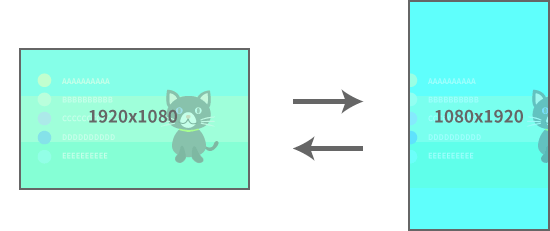
しかし、これだけだと画面の向きは変わっても画面レイアウトまでは変わりません。ソースの位置(猫画像やコメント欄の位置)を変えたいところです。
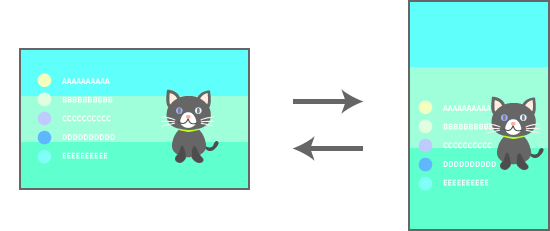
そこで、つぎにシーンコレクションを使います。
そうすれば、横画面のときのソースの位置、縦画面のときのソースの位置という、2つの設定を瞬時に切り替えられます。
別PCに設定を移行したい場合は
プロファイルやシーンコレクションなど、現在保存しているOBSの設定を別PCに移行したいケースがあるかもしれません。
やり方としては、
- 設定の保存場所を開いて直接コピペする方法
- 「プロファイル」または「シーンコレクション」→「エクスポート」を使う方法
という2種類があります。
詳しいやり方については、下記ページをご覧ください。どちらも簡単にできます。
まとめ
設定を保存し、必要に応じて切り替えたいという場合、2つの機能を使い分けます。
| 説明 | |
| プロファイル | 接続設定、画質設定などを保存 |
| シーンコレクション | シーン・ソースをまとめて保存 |
両機能をうまく使って、ライブ配信の手間を減らしましょう。
OBSには、プロファイルとシーンコレクション以外にも便利な機能がたくさんあります。
ぜひ便利機能を使いこなしてください。

コメント