
PowerDirectorを使えば、見栄えのよいテロップを簡単に入れることができます。
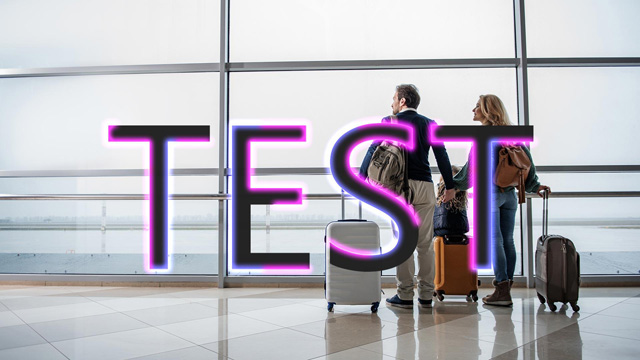
テロップは、画面に重ねて表示する文字のことです。文字で状況を説明したり、セリフを文字で強調してみましょう。
また、文字を入力しておくとAIテキスト読み上げ機能も使えるようになります。
目次
文字の入れ方は大きく2種類
文字の入れ方は2種類あります。
タイトル
「タイトル」を開いて文字を入れる方法です。
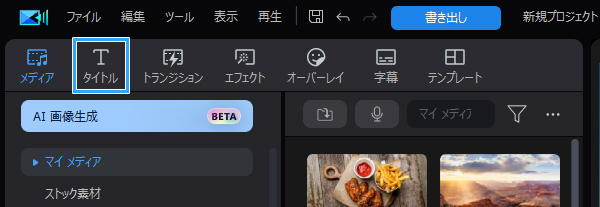
名称からすると、動画の冒頭に大きな文字を表示するときに使う機能をイメージするかもしれません。
しかし、細かく設定でき、汎用性が高い機能です。
- 自由度が高い
- 凝った編集ができる
- 一般的にはこちらを使うことが多い
したがって、もっぱら「タイトル」から文字を入れるという人も多いでしょう。
字幕
もし字幕を一気に作成したい、スピード重視ということであれば、「字幕」の出番です。
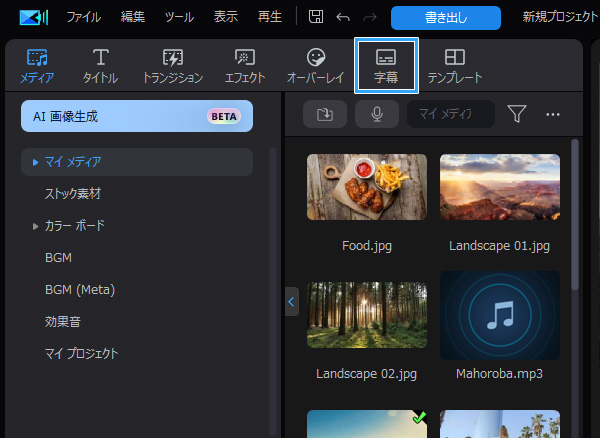
この機能は、動画を再生しながら字幕を入れる箇所を指定し、あとでまとめて文字を入力していくことができます。
- 連続してスピーディに字幕を入れられる
- 動画内の音声から自動で字幕を起こせる
- 多くの字幕を一気に入れたい場合に便利
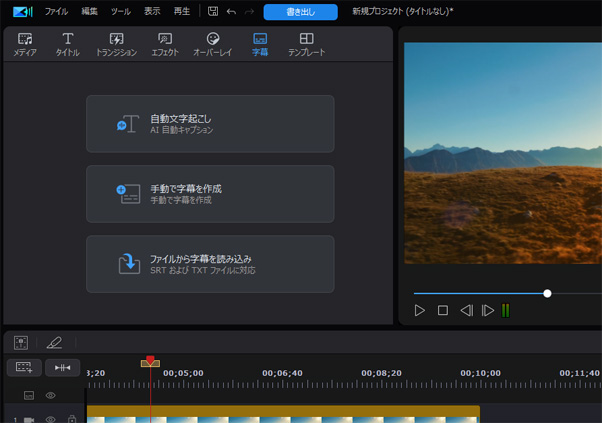
さらに、AI自動字幕起こしも使用可能です。これは、人が話している内容をAIが自動で字幕を作成する機能です。
ただし、同機能はUltra/Standard版では使用できません。
AI自動文字起こしのやり方については、下記ページをご覧ください。

なお、無音部分を自動でカットする「文字でカット編集」機能でも、同様にAI自動文字起こしができます。
文字を入れよう
- 最初に動画を読み込んでタイムラインに配置しておいてください。
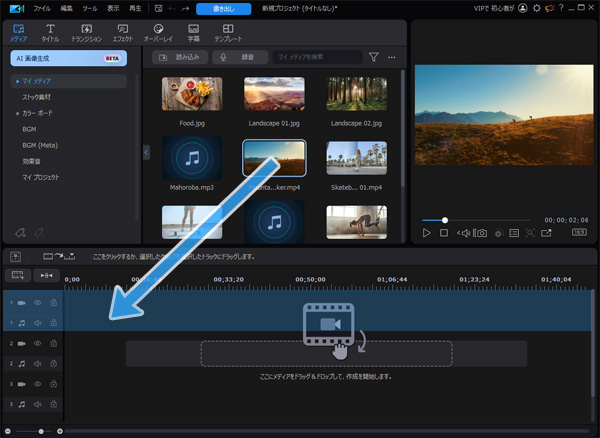
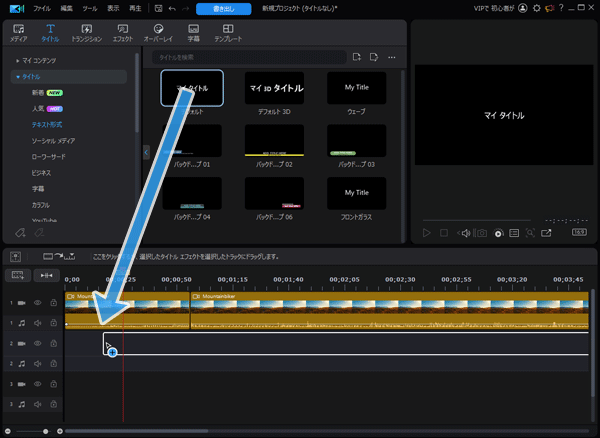
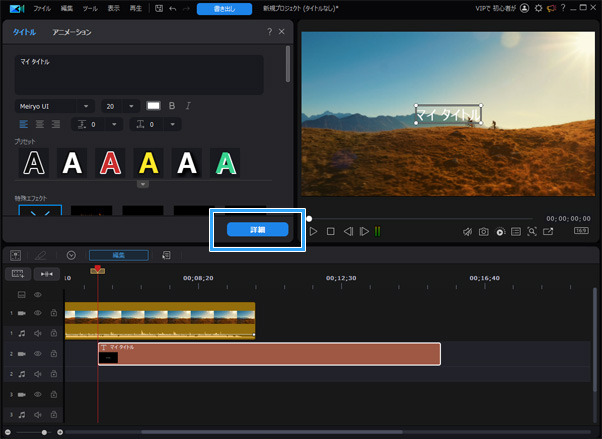
- 「タイトル」を開き、「テキスト形式」→「マイ タイトル」をビデオトラックにドラッグ&ドロップします。
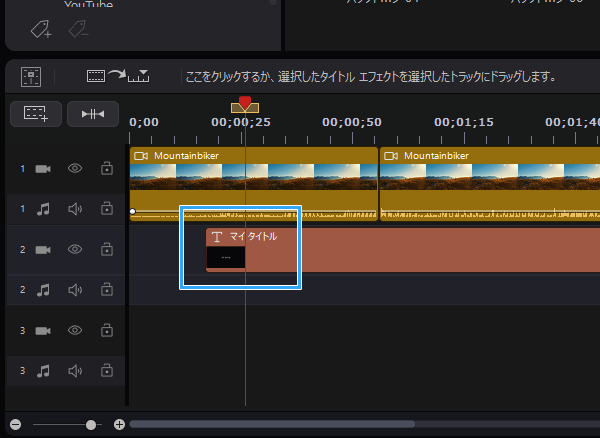
- このときビデオクリップよりも「下」のトラックにドラッグ&ドロップしましょう。
- 「マイ タイトル」をダブルクリックします。
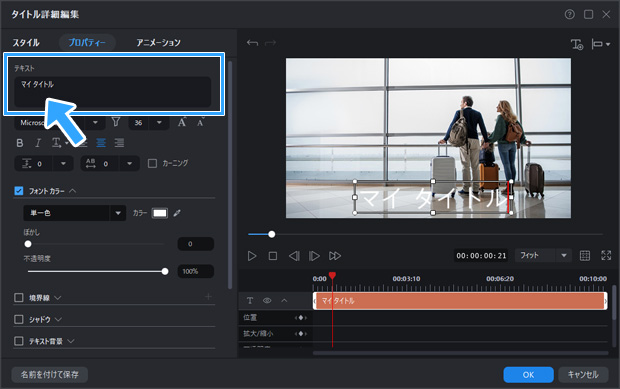
- 「詳細」ボタンをクリックします。この操作は必須ではないのですが、同ボタンから設定したほうがより多くの機能を使えて便利です。
- 「マイ タイトル」の部分に文字を入力しましょう。「マイ タイトル」の文字はDeleteキーで削除できます。
- 画面上の文字の位置を変更したい場合は、辺の部分にカーソルを合わせて、アイコンが変化したあとドラッグします。
- また、文字を画面中央(横)に配置したい場合は、「オブジェクトの整列」から「水平方向中央」を選んでください。下記動画は古いです。最新版だと、「オブジェクトの整列」は右上にアイコンがあります。
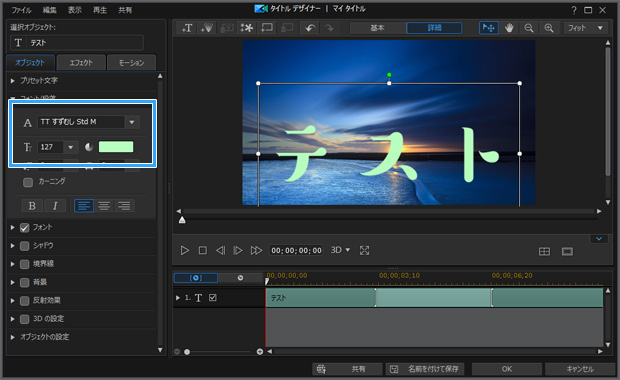
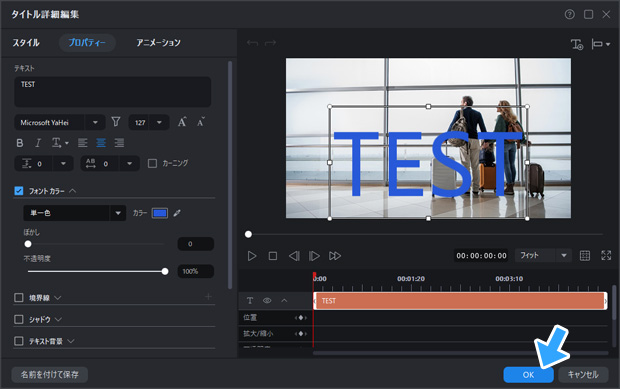
- フォントの種類・色・サイズを設定します。
- 「OK」をクリックします。
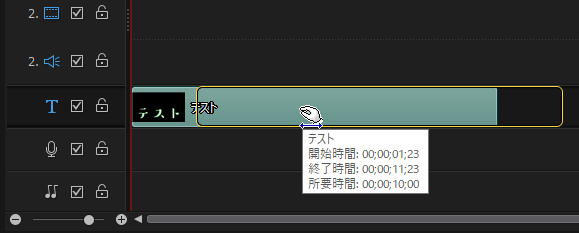
- 文字を表示するタイミングは、タイトルクリップ自体を左右にドラッグすれば変更できます。
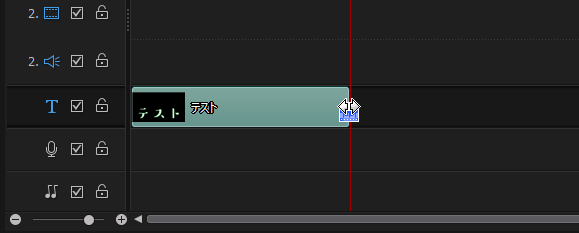
- 文字の表示時間(長さ)を変えたい場合は、タイトルクリップの端をドラッグしてください。タイムライン上部にある時計アイコンからも変更できます。
- タイトルクリップをコピーしたい場合は、Dキーを押しながら同クリップをドラッグします。
文字を装飾しよう
ここまでのやり方で文字を入れると、見た目がシンプルすぎかもしれません。文字を装飾してみましょう。
設定方法
再度、さきほどのタイトルクリップをダブルクリックして、「詳細」ボタンをクリックします。
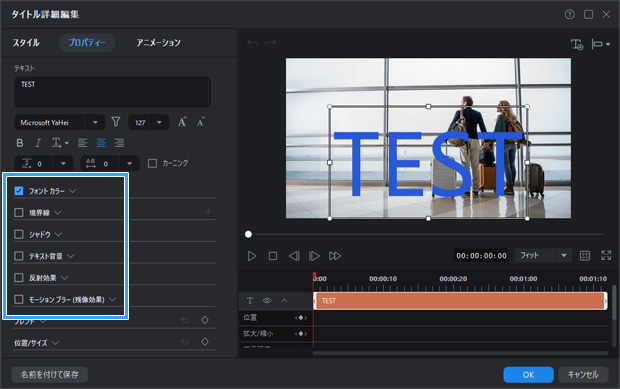
「タイトル詳細編集」ウィンドウが開くので、ここで設定していきます。いくつか設定項目を見ていきましょう。
シャドウ
影付き文字のことです。画面と文字が同化して見づらいときに効果的です。
- 「シャドウ」にチェックを入れる。
- 「距離」や「ぼかし」などの細かい設定をする。
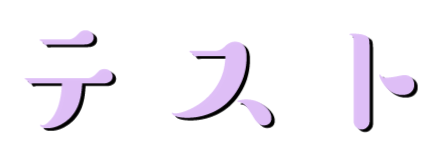
縁取り(境界線)
文字を縁取りする設定です。
- 「境界線」にチェックを入れる。
- 「サイズ」や「深度」などの細かい設定をする。
- 文字の二重縁取りをしたい場合は、「+」アイコンから行う。

なお、バージョンによっては二重縁取りはできません。
たとえば、PoerDirector 2024以前だとStandard/Ultraではできません。PoerDirector 2025以降であればUltraでもできます。
このあたりの仕様については、公式サイトで「タイトル詳細編集:複数の境界線」の部分を確認してください。
参考2026(2025年秋リリース)
参考2025(2024年秋リリース)
参考2024(2023年秋リリース)
テキスト背景(座布団)
ニュース番組などでよく見かける文字の背景のことです。背景を入れることで文字が見やすくなるでしょう。
- 「テキスト背景」にチェックを入れる。
- 背景の種類・色など、細かい設定をする。
- 背景をグラデーションにしたい場合は、「単一色」の部分を「2 色グラデーション」にする。

グラデーション
文字の色をグラデーションにする設定です。
- 「フォント カラー」にチェックが入っていることを確認する。
- 「単一色」の部分を「グラデーション カラー」にする。
- 細かい設定をする。

プリセット保存
設定が終わったら、今回の設定をプリセットとして保存しておきましょう。
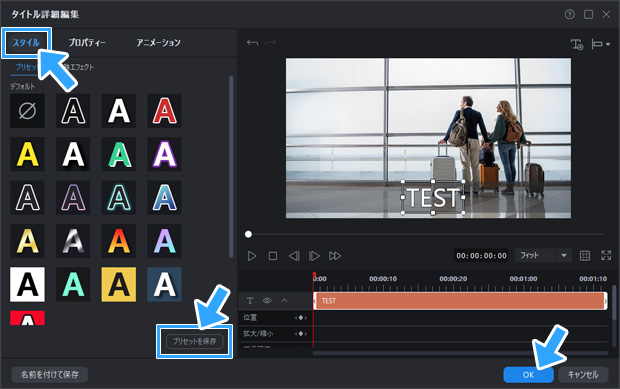
- 「スタイル」タブをクリックする。
- 「プリセットを保存」をクリックする。
- 「OK」をクリックする。
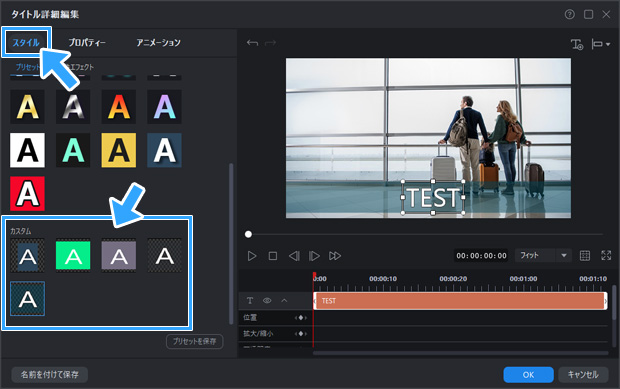
こうしておけば、次回からは「スタイル」タブ→「プリセット」→「カスタム」の部分に今回作ったプリセットが表示されます。
文字にエフェクトをかけよう
文字にエフェクトをかけてみましょう。簡単なアニメーションを付けることができます。
たとえば、以下のようなことができます。
- 1文字ずつ表示(タイプライター)
- ネオンのように文字が輝く
- 画面の下から上へ文字がスクロール
まずはタイトルクリップをダブルクリックし、「アニメーション」タブを開きます。
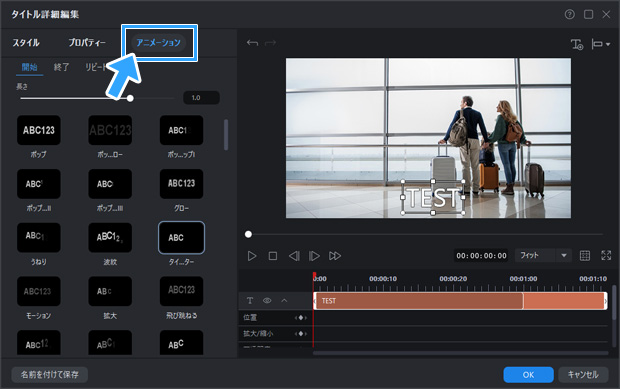
「開始」「終了」で任意のアニメーションを選択してください。「リピート」は、同じアニメーションを繰り返すことができます。
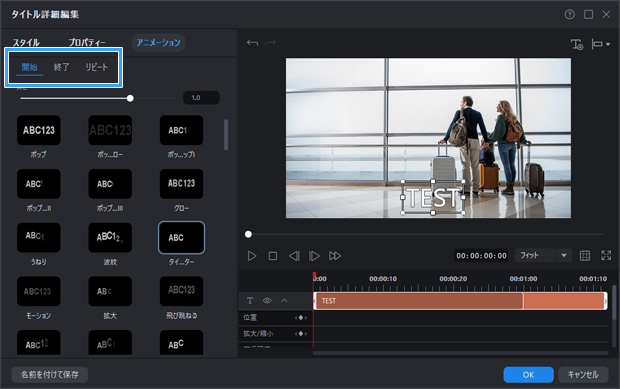
たとえば、映画のようなエンドロールを作成したいなら「スクロール (上へ)」にします。
モーショントラッキングで追従させよう
テキストを被写体の動きに合わせて追従させたいと思ったことはないでしょうか。
たとえば、車が左から右に向かって走るのに合わせて、情報(文字)を車の横に表示・追従させるというような演出です。
これはモーショントラッキング機能を使えば簡単にできます。
詳しいやり方については、下記ページをご覧ください。
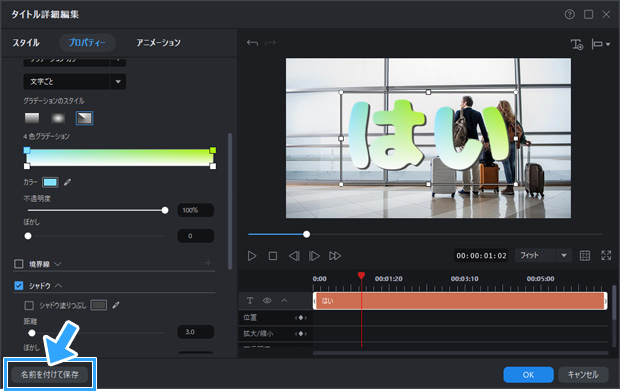
名前を付けて保存しよう
今回行った設定は、保存しておけば次回以降も使いまわせます。
- 「名前を付けて保存」をクリックする。
- 適当な名前を入力する。
- 「OK」をクリックする。
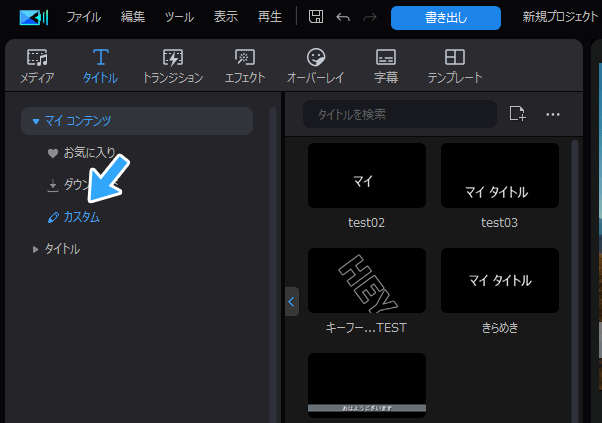
保存した設定は、「タイトル」の「カスタム」にあります。ビデオトラックにドラッグ&ドロップして使ってください。
上述した「プリセットを保存」と似ていますが、「名前を付けて保存」は設定をまるごとテンプレートとして保存します。
まとめ
今回は、「タイトル」の「マイ タイトル」を使って文字を入れる方法を解説しました。
PowerDirectorには豊富なサンプルが用意されています。こういったサンプルを使うのもよいかもしれません。とくに、「テキストのみ」や「スポーティー」はおすすめです。
まだPowerDirectorを購入していない場合は、このさいにぜひ下記リンク(広告プログラム)から製品を入手してみてください。

2006年から15年以上、ゲーム実況のやり方の解説記事を書いています。書いた記事数は1,000本以上。ゲーム配信、ゲーム録画、動画編集の記事が得意です。
記事はていねいに、わかりやすく!ゲーム実況界の教科書をめざしています。
コメント
初めてPowerDirectorを使う超初心者にも分かり易い解説ありがとうございます。
長文の字幕文字を、右側画面外から話速度に合わせて表示させ左側画面外に消していくシンプルな字幕表示方法が分かりませんのでご教示ください。
固定文字の表示や各種エフェクトなら色んなサイトに掲載されていますが、長文の横移動表示はどこのサイトからも見つけれませんでした。
宜しくお願いします。