
YouTube Liveでライブ配信したい人向けの記事です。

YouTubeの特長は、
- 配信のアーカイブを無期限で残せる
- 追っかけ再生機能がだれでも使える
- 知名度が抜群
- 多くの機材・ソフトが標準対応している
という点です。
【重要】基本的なやり方・必要なもの
まずは、
- YouTube Liveで配信するための方法
- 配信で必要な機材・ソフト
の2点について見ていきましょう。
下記ページを最初に読むことで、基本的なことがわかるようになっています。とくに配信ソフトが重要です。

配信ソフトの設定方法(YouTube用)
OBS Studio
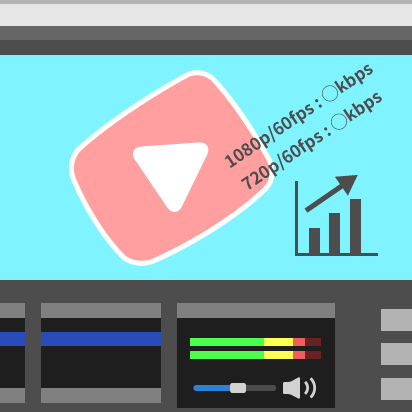
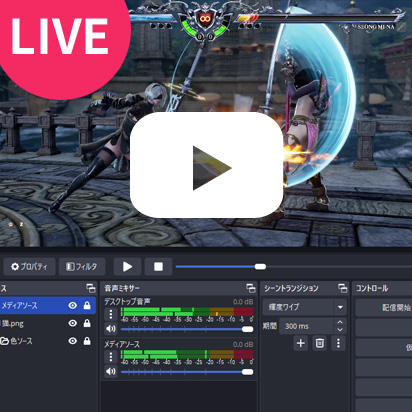
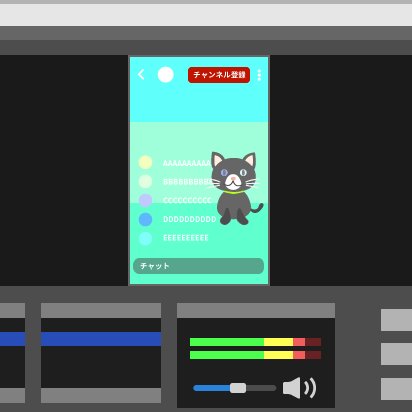
OBS Studioを使用する場合の設定例です。
Streamlabs Desktop
Streamlabs Desktop(旧称Streamlabs OBS)を使用する場合の設定例です。
予約配信の方法、待機所の作り方
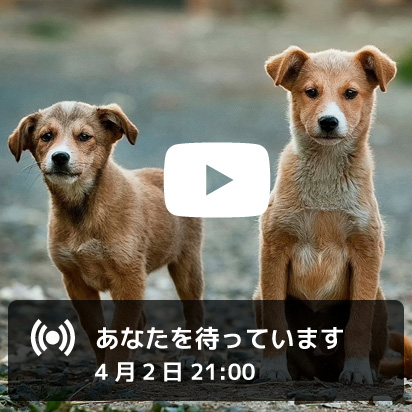
たまに「待機所を作るにはどうしたらよいですか?」という質問を見かけますが、その答えが予約配信です。
ただ、少し難しいかもしれません。後まわし推奨です。
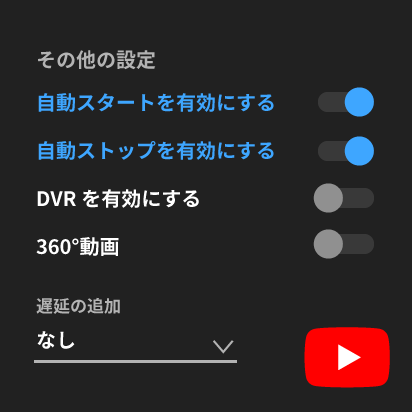
予約配信とは

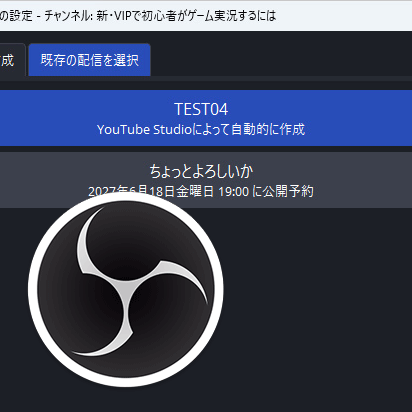
OBSで予約配信する方法

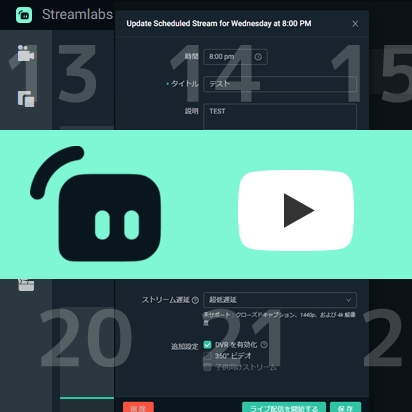
Streamlabs Dで予約配信する方法
コメントを読み上げる方法
視聴者のコメントを音声合成で読み上げさせるには、基本的にコメントビューアー(コメビュ)が必要です。
筆者おすすめのコメビュに「わんコメ」があります。
- 読み上げ機能が充実
- コメントを配信画面に映す機能を搭載
- 特定コメントで配信画面を自動演出できる
- 参加型配信で順番管理できる
- 使い方を相談できるコミュニティがある

わんコメを使った読み上げ方法については、下記ページをご覧ください。
また、「コメントビューアーは使う予定はない」ということであれば、別の方法もあります。簡易的な方法になりますが、すぐにできます。

コメント・チャットを配信画面に表示する方法
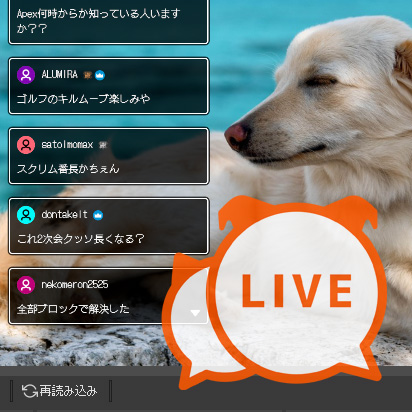
視聴者のコメントを配信画面に重ねる方法をご紹介します。まずは下記記事をご覧ください。簡単なやり方を掲載しています。

もし上述したわんコメを使うのであれば、わんコメの機能でコメントを映す方法がおすすめです。
チャンネル登録通知を表示する方法
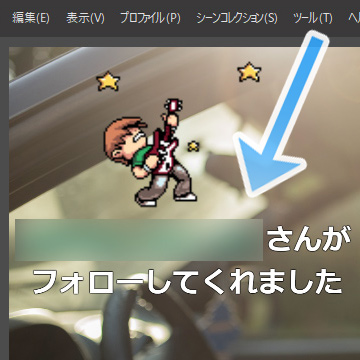
Streamlabsを利用すれば、チャンネル登録の通知を画面に表示できます。
便利な機能
さまざまな機能まとめ
YouTubeで最低限覚えておいたほうがよい機能をまとめました。
遅延を小さくする設定方法
ライブ配信の遅延を小さくするための設定方法です。
共有URLの場所
配信を見てもらいたい人に共有用のURLを伝えましょう。

アーカイブ
ライブ配信を行って終了すると、アーカイブが自動的に作られます。基本的な知識を確認しておきましょう。コメントの表示(チャットリプレイ)についても触れています。
縦横同時配信
いつもどおり配信するだけで、縦向き画面・横向き画面の2種類で配信できる機能です。
ゲーム画面中央しか映らないため(左右が欠ける)、ゲーム配信には向きません。
切り抜き動画の作り方
自分でライブ配信の切り抜き動画を作ってみましょう。いくつかやり方があります。
その他


コメント