キャプチャーソフト(録画ソフト)を使うことで、PCゲームを録画できます。
このページでは、
- 目的別、おすすめのキャプチャーソフト
- 賢いキャプチャーソフトの選び方・ポイント
の2点について見ていきましょう。
関連 キャプチャーボードとは何か。ゲーム実況で必要な理由がピンとこない人へ
目次
目的別に考えよう
キャプチャーソフトは、目的によって3種類に分類できます。
- PCゲームを自動認識して録画するタイプ
- デスクトップ画面を録画するタイプ
- 両方できるタイプ
PCゲームを録画できるタイプ
一般的なPCゲームであれば、PCゲームを録画することに特化したキャプチャーソフトを使うとよいでしょう。
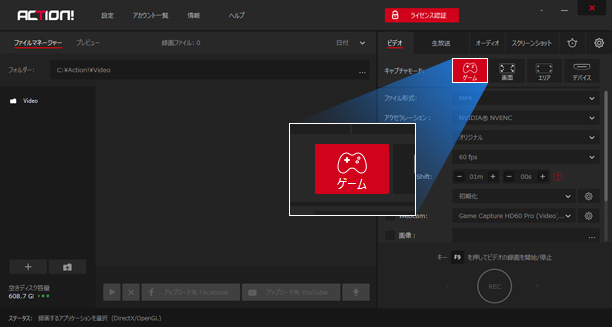
▲「ゲーム」「DirectX」などの文言があれば、PCゲームを自動認識して録画できるキャプチャーソフトです。
このタイプは、録画対象であるゲームを自動で認識するため、簡単にゲームを録画できます。
- PCゲームを起動する。
- キャプチャーソフトを起動する。
- キャプチャーソフトが自動でPCゲームを録画対象と認識する。
- 録画を開始する。
注意点として、デスクトップ画面は録画できません。
デスクトップ画面を録画できるタイプ
もしデスクトップ画面、ブラウザーゲームを録画したい場合は、画面キャプチャー機能を搭載したキャプチャーソフトを使います。
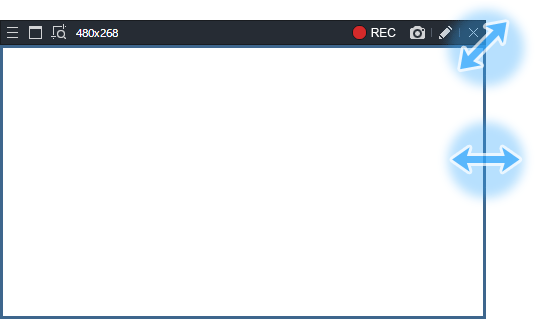
このタイプは、
- 画面の指定した範囲だけを録画する
- デスクトップ画面全体を録画する
といったことが可能です。
両方できるタイプ
ゲーム、およびデスクトップ画面の両方を録画できるというタイプのキャプチャーソフトもあります。ある意味では理想型と言えるかもしれません。
キャプチャーソフトを選ぶポイント
搭載する機能
キャプチャーソフトによって搭載している機能が異なります。たとえば、以下のような機能をよく見かけるはずです。
- バックグラウンド録画(遡り録画)
- マイク録音、別撮り
- ハードウェアエンコーダー
- タイマー録画、予約録画
- マウスカーソル強調、クリック効果
- Webカメラ録画、PinP
- スクリーンショット撮影
使用目的を考えたうえで必要な機能を取捨選択し、自分が使いやすいものを選びましょう。近年のキャプチャーソフトは多機能化が進んでいます。
動作の軽さは大差ない
PCゲームを録画したさい「なんだかPCの動作が重い、カクつく」というようなことがあるかもしれません。
このようなときは、ハードウェアエンコード(GPUエンコード)という機能を搭載しているキャプチャーソフトを使ってください。
PCのGPUという部分の力を借りて録画でき、PCの動作が圧倒的に軽くなります。近年は一般的なやり方になりました。
もっとも、近年はハードウェアエンコードに対応しているキャプチャーソフトがほとんどになりました。
したがって、どのキャプチャーソフトが飛び抜けて軽いということは、一般的には少ないでしょう。
画質も大差ない
高画質録画できるかどうか、気になる人が多いかもしれません。
しかし、どのキャプチャーーソフトも違いはありません。最終的には設定の問題となります。
- 高画質設定 → ファイルサイズ大
- 低画質設定 → ファイルサイズ小
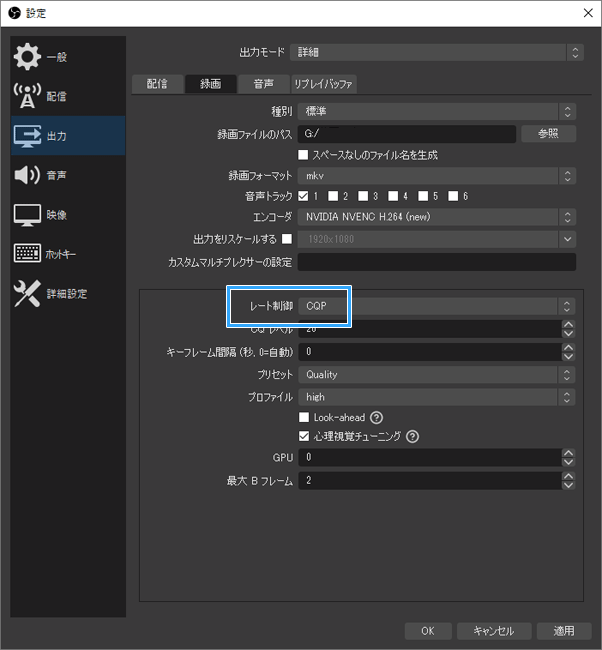
おもにファイルサイズとの関係で設定を考えていきましょう。一般的に、高画質設定にすればファイルサイズが大きくなる傾向があります。
初心者に無難なのはBandicam
もし録画が初めてなら、まずはBandicamがおすすめです。筆者が2009年から使い込んでいる、唯一のキャプチャーソフトです。
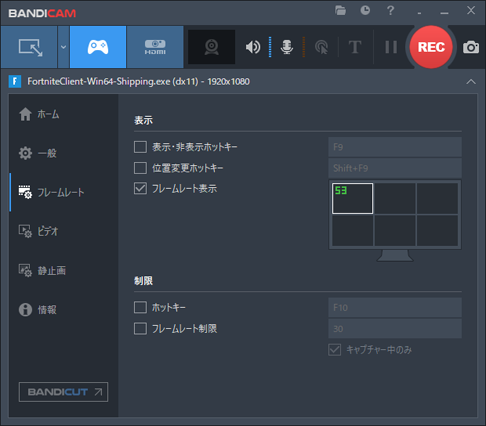
Bandicamの魅力は、簡単に使えて、しかも高機能という点です。じつは、この2点を両立するキャプチャーソフトは少ないのです。

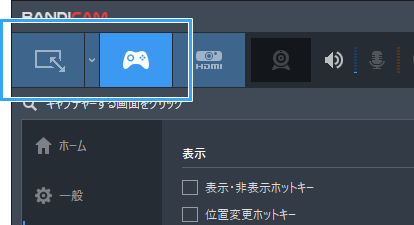
使い方ですが、基本的には「ゲーム録画モード」と「画面録画モード」の2種類を必要に応じて切り替えましょう。そうすれば録画できないゲームはありません。
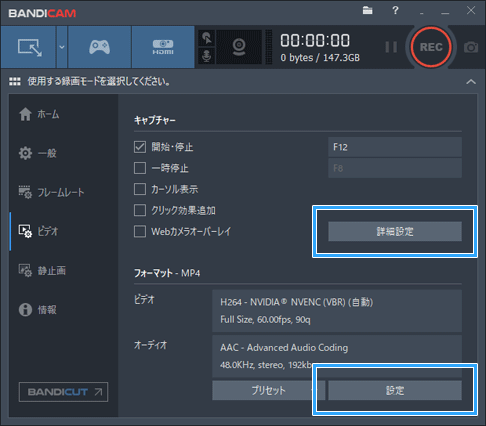
詳細な設定については、「ビデオ」タブを開いて「詳細設定」や「設定」で行います。たったこれだけの操作を覚えておけば、使い方で困ることはないでしょう。
最後に、メリット・デメリットをまとめます。唯一のネックは有料ソフトという点に尽きます。ほかは完璧です。
- ゲーム実況では定番中の定番
- ゲーム音・マイク音を分けて録画できる
- 初心者でもすぐに使える、洗練された操作性
- 便利な機能を豊富に搭載しているため、中・上級者になっても手放せない
- 画面キャプチャー機能は、指定範囲を録画でき、使いどころを選ばない。秀逸
- ハードウェアエンコードに対応
- 公式サイトのヘルプが充実している
- 無料版では録画時間が5分(Bandicam 2027からの仕様)。
- 無料のキャプチャーソフトが増えてきたなかで有料


[PR]
PCゲーマーならNVIDIAアプリ
PCゲーマーで、かつGeForceシリーズのグラフィックボード(GPU)を使っているなら、NVIDIAアプリを覚えておきましょう。
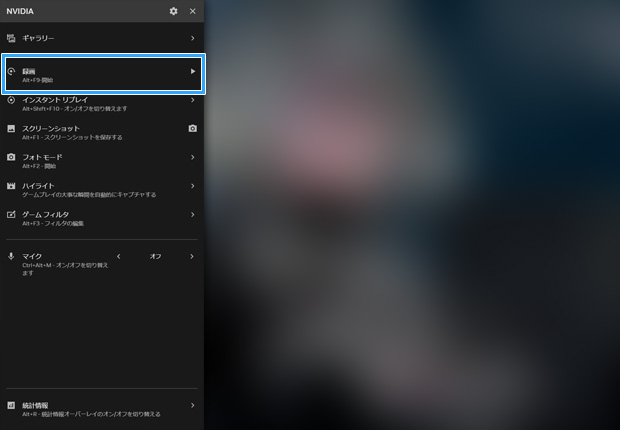
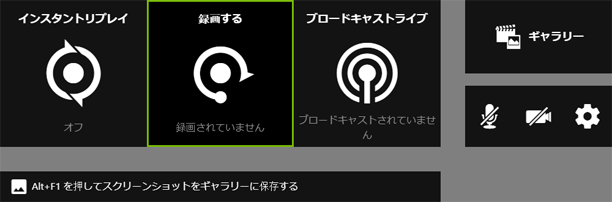
きわめて低負荷で録画できるのが大きな特長です。これ以上に軽いキャプチャーソフトは存在しません。NVIDIAアプリは、まさにゲームを録画するために開発された機能といえます。
NVIDIAアプリでは、操作画面はゲーム画面に被さるかたちで表示されます(オーバーレイ)。
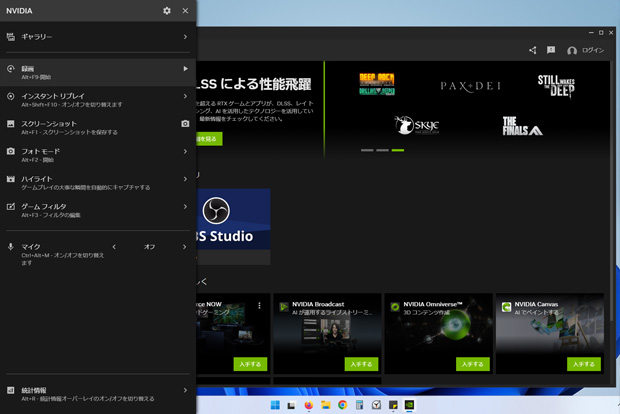
▲オーバーレイ(操作パネル)
PCゲームを起動し、Altキー + Zキーを押しましょう。すると、操作画面が表示されます。ここから録画を開始できます。
メリット・デメリットは、以下のとおりです。
- ほぼ重さを感じない状態で録画できる
- ゲーム音・マイク音を分けて録画できる
- 最大20分間、バックグラウンド録画できる(インスタントリプレイ)
- 範囲指定はできないが、デスクトップ画面全体の録画が可能(ただしデスクトップPCのみ)
- 動画編集ソフトによっては、映像と音声がズレる(音ズレ、可変フレームレート)
- 無料
毛色は違うが、覚えておきたい
Steamゲームレコーディング
Steamに搭載されている録画機能を使う方法です。
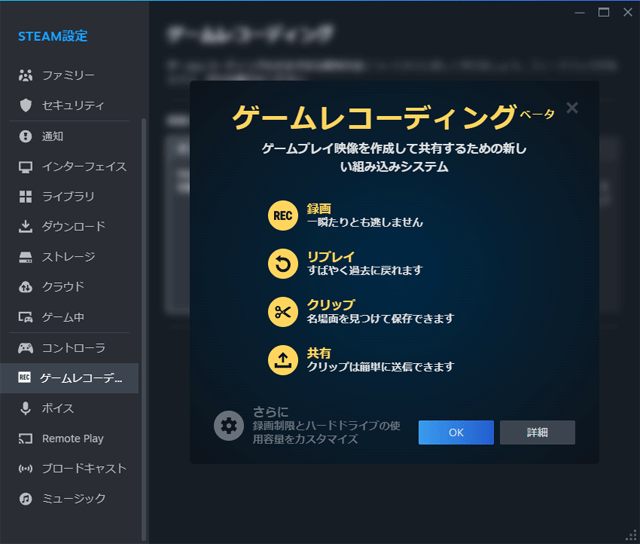
ふだんSteam用ゲームをプレイすることが多い人にはピッタリでしょう。Steamの録画機能なので、アプリを別途インストールする必要はありません。
メリット・デメリットは、以下のとおりです。
- Steamの機能なので導入が容易
- ゲーム録画特化
- ハードウェアエンコードに対応
- バックグラウンド録画できる
- 動画に入れる音を選べる(例 : ゲーム音 + 指定アプリの音など)
- リプレイで機能ですぐに映像を遡って再生できる
- マーカーを追加して目印にできる(Steamの簡易編集機能使用時に)
- 非Steamゲームも録画できる
- 動画編集ソフトによっては、映像と音声がズレる(音ズレ、可変フレームレート)
- 録画後、手動で動画を出力する必要がある
- 無料

Xbox Game Bar
Windows 11には標準で録画機能が搭載されています。それがXbox Game Barです。
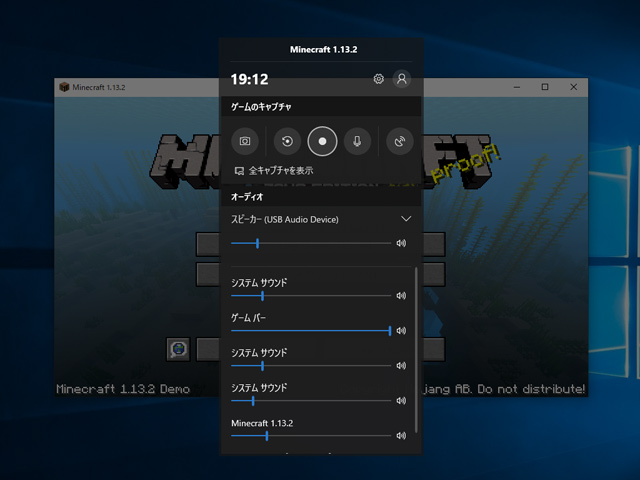
この機能はWindows 11に最初から組み込まれているため、ソフトをダウンロードする必要はありません。手軽に録画できます。
使い方ですが、PCゲームを起動してWindowsキー + Gキーを押します。すると、ゲーム画面に重なるかたちでゲームバーが表示されます。
ただ、Windowsの標準機能で使いやすいかと思いきや、かなりクセが強い操作性と言わざるをえません。設定方法を含め、全体的に特殊です。
メリット・デメリットは、以下のとおりです。
- Windows 11の標準機能なのでハードルが低い
- アプリのみ録画可能
- 最大10分のバックグラウンド録画に対応
- ハードウェアエンコードに対応
- 画質を細かく設定できない
- クセが強く、操作性・使いやすさに相当な難がある
- 動画編集ソフトによっては、映像と音声がズレる(音ズレ、可変フレームレート)
- 無料
OBS Studio
本来はライブ配信用のソフトですが、OBS Studio(以下OBS)も覚えておきましょう。録画機能が搭載されています。
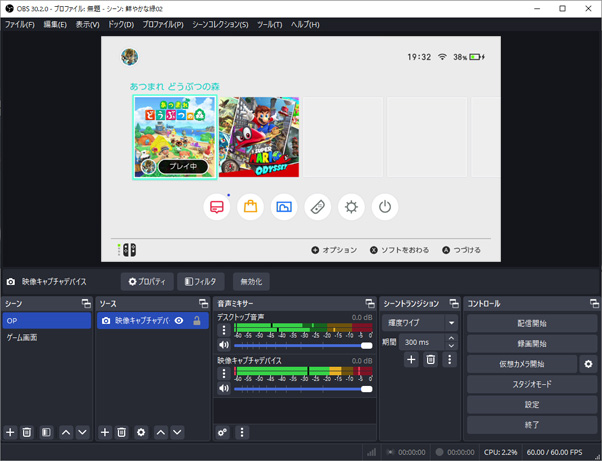
また、マイクの音質を改善(正確には加工)するためのノイズ抑制機能もいろいろ使えるため、これを目的にOBSを使う人もいるくらいです。
OBSは本質的には配信ソフトという性質上、一般的なキャプチャーソフトとは異なりますが、無料に拘るなら使わない手はありません。
使い方は、「ソース」の「+」から「ゲームキャプチャ」でゲーム画面をOBSに映して録画します。
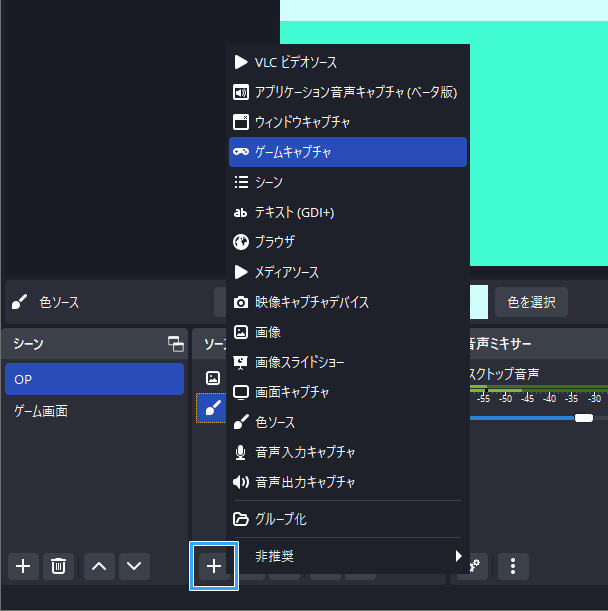
メリット・デメリットは、以下のとおりです。
- ハードウェアエンコードに対応
- ゲームもデスクトップ画面も録画できる(範囲指定録画は多少難)
- ゲーム音・マイク音を分けて録画できる
- キャプチャーする音声を選べる
- ノイズ抑制機能が充実している
- バックグラウンド録画できる(リプレイバッファー)
- ライブ配信しながら同時に録画もできる
- 録画用で使うには設定が難しいかもしれない
- 無料

まとめ
残念なことに、完璧なキャプチャーソフトはありません。
使いやすいけど有料、無料だけどやりたいことができないというように、つねに不満は付きまといます。けっきょくのところ、妥協が必要です。
もし金銭的に妥協できるなら、Bandicamが秀逸でしょう。有料ソフトですが、ゲーム実況以外でも使えます。「ちょっとこの画面を録画しておきたいな」という場面で、画面の好きな範囲を指定して録画できるのです。
関連 詳しいBandicamの使い方と、高画質・低負荷にするための設定例
公式 ゲーム、デスクトップ、Webカメラの録画には、Bandicam

無料で録画するならNVIDIAアプリは外せません。ハードウェアエンコード対応のキャプチャーソフトは珍しくありませんが、そのなかでもいちばん優秀です。筆者の場合は、BandicamとNVIDIAアプリを使い分けています。
- 録画後、動画編集の予定がある場合 → Bandicam(固定フレームレートで)
- 重いゲームをサッと録画したい場合 → NVIDIAアプリ
- Netflixで気になるシーンを録画したい場合 → Bandicam

2006年から20年以上、ゲーム実況のやり方の解説記事を書いています。書いた記事数は1,000本以上。ゲーム配信、ゲーム録画、動画編集の記事が得意です。
記事は丁寧に、わかりやすく!ゲーム実況界の教科書をめざしています。当サイトの詳細についてはこちら。
コメント
ロイロ使ってるんですが、ロイロは無圧縮なのでファイルサイズがバカでかくなります。
ディスクがSSDの人は特に注意で、PCの寿命を縮めかねません。
自分は、ファイルの出力先を外付けHDDにしていたのですが、HDDが一度壊れました。
BandicamかOBSか迷っています。。。
Bandicamは使いやすい、OBSは無料。。。
参考になりました。
ありがとうございます!
ロイロは、デスクトップ全体のキャプチャは出来ますか。
ロイロだとできないですね。
僕的にはBlueberry SoftwareのFlashbackがいいと思う。
軽さと品質が両立できているから。
設定が難しいのがネックだけど
Mac対応の録画ツールも推薦して頂けませんか