
【OBS】録画で困ったときの超頻出トラブル・対処法まとめ

OBS Studio(以下OBS)で画面録画していると、トラブルが起きることがあるかもしれません。

OBS

そこで、このページでは

  • 頻出トラブル(Q&A)
  • トラブルが起きたときの対処法

をまとめました。

関連【図解】OBSでゲーム画面録画するときの設定マニュアル

スポンサーリンク

【重要】ここに掲載されていないトラブル

OBS使用時におけるトラブル、およびQ&Aについては、下記ページにも情報を掲載しています。

【OBS】こんなときは?よくあるトラブル、よくある質問まとめ
OBS Studio(以下OBS)でトラブルが起きた場合の対処法、およびQ&Aをまとめました。「Yahoo!リアルタイム検索」で「OBS」を検索すると、さまざまな悩みツイートを見ることができます。この記事ですべての疑問を完全解決することは難...
【OBS】知っているとチョット得するかもしれない便利機能まとめ
OBS Studio(以下OBS)には、知っておくと便利な機能がたくさん搭載されています。もちろん、知らなくても配信はできるのですが、知っていれば快適に配信できます。「こんなことがOBSでできたらいいな」と思った機能は、じつはすでに搭載され...

どちらの記事もライブ配信用の記事と思われるかもしれませんが、録画目的でOBSを使う場合であっても基本的な部分は設定方法が共通しています。

したがって、トラブルが起きたときの対処法なども共通しています。ぜひ参考にしてください。

映像・画面・録画方法のトラブル

画面を録画したい

3種類に分けて画面録画のやり方を見ていきましょう。

(1)TVゲーム

Switch2/SwitchやPS5/PS4などのTVゲームをOBSで録画したい場合、キャプチャーボードを用意します。
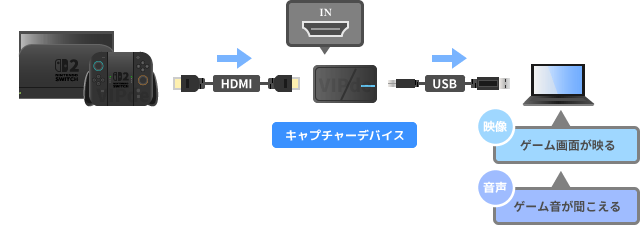
Switch2とキャプチャーボードの接続方法

このキャプチャーボードがないと、ゲーム画面をOBSに映せません。したがって、必須の製品となります。「GC551G2」などの製品が無難でしょう。
【2026】失敗してわかった。おすすめキャプチャーボードを4個紹介します
自分に合ったキャプチャーボードを選ぶのは、ほんとうに苦労します。こんな人はいませんか? 製品が多すぎて、どれを買ったらよいか悩んでいる 価格が高すぎて、買うのを躊躇(ちゅうちょ)している 最新情報を知りたいそこで今回は、筆者が所有しているキ...

キャプチャーボードを用意したら、OBS側で設定していきます。

  1. OBSにTVゲームの画面をOBSに映す。
  2. OBSで画質などの各種設定を行う。
  3. 録画を開始する。

難度は高めです。初心者泣かせの部分が多いため、慣れないうちはOBSでのTVゲーム録画はおすすめしません。
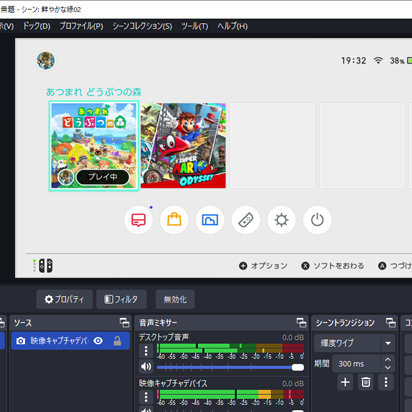
OBS + キャプチャーボードで、TVゲームを高画質録画する設定方法
OBS Studio(以下OBS)を使って、TVゲームを高画質に録画するにはどうしたらよいのでしょうか。このページで扱っているのは、 OBSで 「TV」ゲームを 録画する方法についてです。「PC」ゲームの録画については、下記ページをご覧くだ...

(2)PCゲーム

PCゲームの場合は、キャプチャーボードは必要ありません。

  1. OBSにPCゲームの画面をOBSに映す。
  2. OBSで画質などの各種設定を行う。
  3. 録画を開始する。
【OBS】PCゲームを高画質に録画するための手順設定ガイド
OBS Studio(以下OBS)を使って、PCゲーム(例 : Steam)を高画質に録画するにはどうしたらよいのでしょうか。このページで扱っているのは、 OBSで 「PC」ゲームを 録画する方法についてです。関連 OBS + キャプチャー...

(3)スマホゲーム

スマホゲームの場合、まずはミラーリングソフトを用意しましょう。そうすることで、スマホの画面がPCに映ります。

画面ミラーリング

あとは、PCに映っているスマホの画面をOBSで録画します。難度は高いほうに入るかもしれません。

  1. ミラーリングソフトにスマホゲームの画面を映す。
  2. OBSにその画面を映す。
  3. OBSで画質などの各種設定を行う。
  4. 録画を開始する。
誤解が多いです。ゲームの録画方法と、画面録画ソフトの種類
ゲーム画面をPCで録画する方法は、多種多様です。なぜなら、「ゲーム」といってもさまざまなゲーム機があり、それぞれ録画方法が異なるからです。今回はゲームを録画する方法について見ていきましょう。以下のゲームが対象です。 TVゲーム PCゲーム ...

画面が映らない、真っ黒、真っ暗

「映像キャプチャデバイス」で画面が映らない(例 : Switch、PS5/PS4)
【OBS】キャプチャーボードの画面が映らないときの完全マニュアル
OBS Studio(以下OBS)で画面が映らない場合、どうすればよいのでしょうか。このページでは、「映像キャプチャデバイス」でゲーム画面を取り込めない場合について見ていきます。「ゲームキャプチャ」については、下記ページをご覧ください。対処...

「ゲームキャプチャ」で画面が映らない(例 : PCゲーム)

【OBS】「ゲームキャプチャ」で画面が映らない、真っ黒なときの対処法
OBS Studio(以下OBS)で画面が映らない、真っ暗という場合、どうすればよいのでしょうか。このページでは、「ゲームキャプチャ」でPCゲームの画面が映らない場合の対処法について見ていきます。画面が映らないとイライラすると思いますが、お...

「ウィンドウキャプチャ」で画面が映らない

【OBS】「ウィンドウキャプチャ」で画面が映らない、真っ黒なときの対処法
OBS Studio(以下OBS)で画面が映らない、真っ黒という場合どうすればよいのでしょうか。このページでは、「ウィンドウキャプチャ」を対象に見ていきます。画面が映らないとイライラすると思いますが、おおよその対処法は確立されています。安心...

「画面キャプチャ」で画面が映らない

【OBS】画面キャプチャが映らない場合の、もうひとつの対処法。鍵はWindowsの設定
PC環境によっては、OBS Studio(以下OBS)で「画面キャプチャ」を選んでもデスクトップ画面が映らないことがあるかもしれません。なぜか真っ暗で、なにも映らないというケースです。このような場合は、Windows 10の設定画面を開き、...

ここまで登場した用語の意味がわからない

OBSに画面を映したい。頻繁に使う4つのキャプチャー方法
OBS Studio(以下OBS)に画面を映すための設定を行ってみましょう。今回は、4種類のキャプチャー方法について具体的なやり方を見ていきます。この4種類をマスターしておけば、見せたいものを視聴者に見せることができます。 ウィンドウキャプ...

高画質にしたい、画質が悪い

初期設定を変更せずに録画した可能性があります。

下記画像のように設定しなおし、再度録画してみてください。「映像エンコーダ」と「レート制御」がポイントです。「定数QP」(CQP)の値が低いほど高画質になります。

出力タブの設定

1080p/60fps

画質設定の詳細については、下記記事をご覧ください。

OBSで超高画質録画するための、シンプルなポイント。じつは数字をいじるだけ
OBS Studio(以下OBS)でゲームを録画したさい、「なんだか映像が粗い、モザイクのようだ」と感じたことはないでしょうか。これはブロックノイズと呼ばれるもので、画質設定が適切でないときに発生します。しかし、対処法は簡単です。高画質録画...
OBSで「AV1」録画設定|高画質&ファイルサイズ削減の最新ガイド
OBS Studio(以下OBS)でゲーム画面を録画するさい、「AV1」という文字を含む設定を見かけたことがあるかもしれません。じつは、この設定にするだけで ファイルサイズが小さくなる そのわりに高画質録画できるようになります。ただし、注意...
【図解】OBSの解像度設定どうすべき?画質1080p/60fpsで配信する方法
OBS Studio(以下OBS)の設定で、わかったようでわからないのが解像度設定です。解像度を変更することで、以下の2つが変わってきます。 画質(品質) PCの負荷(動作の重さ)目的・環境に合わせて設定を変更しましょう。では、どうすればよ...
OBSでヌルヌル60fpsに…見落としがち60fpsにならない理由
OBS Studio(以下OBS)のフレームレート設定を60fpsにしてみましょう。ライブ配信・録画が滑らかな動きになります。いわゆる「ヌルヌル」という状態です。ただ、ひょっとしたら「60fpsと30fpsの違いがわからない」という人もいる...

ファイルサイズ(容量)を小さくしたい

録画設定や録画時間にもよりますが、ファイルサイズが数GB~数十GBになるのは珍しいことではありません。

ただ、少しでもファイルサイズを抑えたいということであれば、いくつか対処法があります。

下記ページを参考にしつつ録画設定などを見直してみてください。
【OBS録画】ファイルサイズ(容量)を効果的に小さくする方法3つ
OBS Studio(以下OBS)で画面を録画したさい、ファイルサイズ(≠容量)が大きすぎて驚くことがあるかもしれません。たとえば、ゲーム実況のために録画したら10GBを超えてしまったというケースはよくあります。珍しいことではありません。と...

もし動画を撮り直しできないということであれば、PowerDirectorなど動画編集ソフトを使って対処しましょう。
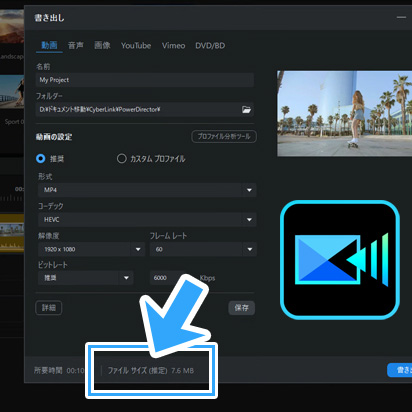
PowerDirectorでファイルサイズを小さくする方法3つ
PowerDirectorで動画を保存(書き出し)したさい、ファイルサイズが大きくて驚いた経験はないでしょうか。あまりにファイルサイズが大きいと、 SSD/HDDの容量が逼迫する YouTubeやXへの動画投稿に支障が出るといった問題が起き...

縦画面録画したい

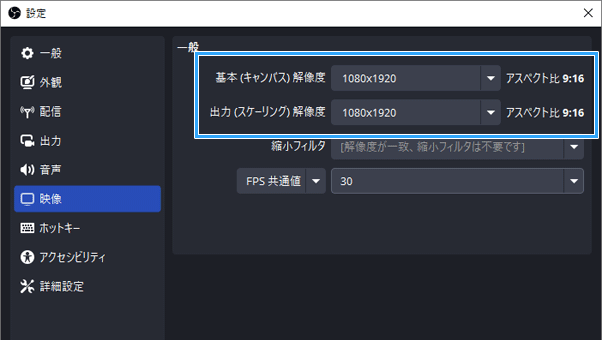
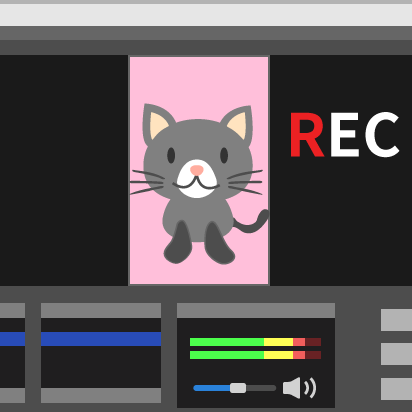
OBSで縦画面録画したいなら、以下のように設定しましょう。

  1. 「設定」→「映像」の順にクリックする。
  2. 解像度を2つとも「1080×1920」にする。
  3. 「OK」をクリックする。

1080x1920

ポイントをまとめました。

OBS「縦」画面録画する方法|でも「横」録画がおすすめな理由は?
OBS Studio(以下OBS)で縦型(縦画面)録画する方法について見ていきましょう。設定方法は簡単です。基本的に「設定」→「映像」で設定を変更するだけです。 「基本 (キャンバス) 解像度」を1080x1920に 「出力 (スケーリング...

取り込み範囲を指定したい、切り取りたい

クロップ(トリミング)する方法については、下記ページをご覧ください。
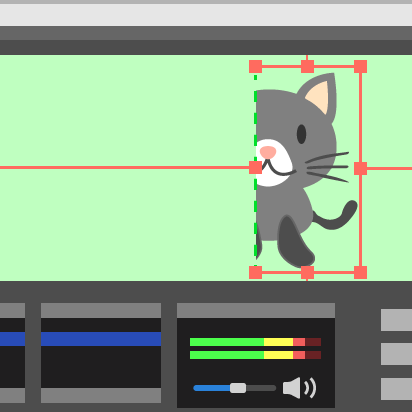
OBSでトリミング・クロップする方法|画面の一部だけ映す・切り抜く
OBS Studio(以下OBS)を使っていると、取り込み範囲を調整したいことがあります。すなわち、 特定部分だけ映したい 不要な部分を隠したい 画面の余白(スペース)を消したい 画面を切り取りたい(トリミング)という場合です。このような場...
OBSの正しい画面キャプチャーのやり方。「範囲指定できないの?」という人へ
OBS Studio(以下OBS)の「画面キャプチャ」は、少しクセがあります。つまずく人が多いかもしれません。ほかの配信ソフト、たとえばXSplitからOBSに乗り換えを考えている人も注意してください。このページでは、「画面キャプチャ」の使...

PCの動作が重い、カクつく

対処法は3種類です。

  • OBSの設定を軽くする
  • PCゲームの場合は、グラフィックス設定を下げる
  • 各種設定を変更する

必ずしもPCスペックが原因とは限りません。

詳しい対処法については、下記ページをご覧ください。ライブ配信用の記事ですが、録画の場合もおおよそ同じ対処法です。
OBSで配信画面がカクカク&重いときの原因が判明。対処法をまとめてみた
OBS Studio(以下OBS)を使用中、配信画面がカクカクする、PCが重いというケースに遭遇したことがあるかもしれません。どうすればこれを改善できるのでしょうか。以下の2点について見ていきます。 画面がカクつくのを直す方法 PCの動作、...
【OBS】カクつく原因を特定!問題を切り分けて設定で直す方法
OBS Studio(以下OBS)でライブ配信・録画中に画面がカクつく場合、「表示」→「統計」の情報が役立ちます。統計ウィンドウを見ることで、カクカクする原因を特定するためのヒントを見つけられるかもしれません。このページでは、 カクカクする...

バックグラウンド録画、遡り録画したい

リプレイバッファー(遡り録画)を使えば、任意のタイミングで過去に遡って動画を保存できます。

リプレイバッファ図解

裏で自動録画するので、手動で録画を開始する必要がありません。「録画開始」ボタンを忘れやすいという人も安心の機能です。

設定方法については、下記ページをご覧ください。
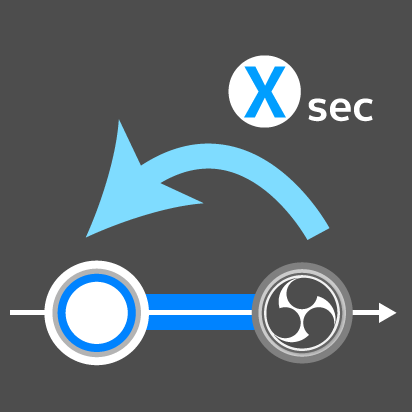
OBS「リプレイバッファ」で遡り録画。自動開始で撮り忘れ防止に
OBS Studio(以下OBS)には、「リプレイバッファ」という機能があります。これは、ボタンをクリックしたときから遡って動画を保存する機能です。たとえば、ゲームをプレイ中に決定的な瞬間があったとします。そのタイミングでボタンをクリックし...

動画を分割したい

動画を分割する方法として、(1)録画「中」の分割と、(2)録画「後」の分割があります。

(1)については、OBSの設定方法を変更することで可能です。詳細は下記ページをご覧ください。
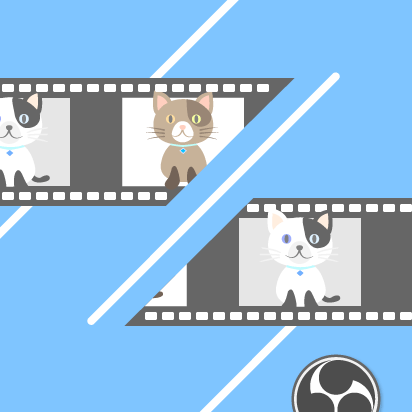
OBSは動画編集できないけど、録画中に動画を分割する機能「自動ファイル分割」
OBS Studio(以下OBS)で動画を分割・カットできないのでしょうか。残念ながら、いったん録画してできた動画についてはOBSで分割することはできません。しかし、録画中に動画を分割することならできます。それが「自動ファイル分割」機能です...
OBSで録画→動画編集したい人へ。動画を短くしたいときの必須ポイント3つ
OBS Studio(以下OBS)ユーザーのなかには、「OBSで録画した動画はどうやって編集するんだろう?」と思っている人もいるかもしれません。今回は、OBSユーザーを対象に動画を短くする場合のポイントを見ていきます。3つにまとめました。関...

他方、(2)についてはOBSではできません。OBSでは動画編集できないからです。PowerDirectorなどの編集ソフトを使って動画を分割しましょう。
【図解】PowerDirectorの詳しい使い方。実況動画を編集しよう
PowerDirectorは、サイバーリンクが開発・販売する動画編集ソフトです。以下のような特長があります。 動画編集が初めてでも使いやすい ていねいな取説がある 王道・定番 Amazonの「動画・映像用ソフト」の売れ筋ランキングで上位初め...

設定が難しい

初めてOBSを使う人のなかには、「設定が難しすぎる」と感じる人もいるでしょう。

とくに、以下の2点がハードルになるかもしれません。

  • ゲーム画面がOBSに映らない
  • 設定が複雑すぎて意味不明

このような状態であれば、別のソフトで録画するのを推奨します。

いずれもOBSよりも簡単に設定できます。

それでもBandicamが「最強」である4つの理由
筆者は、2009年からずっと「Bandicam」を使っています。もはや録画といえば、Bandicam抜きでは考えられないほどです。もちろん、現在では無料で使える優秀なキャプチャーソフトも増えてきました。たとえば、「OBS Studio」(以...

色がおかしい

OBSの設定が不適切だと

  • 画面が暗い
  • 白っぽい、灰色っぽい
  • 白飛びする
  • 色が薄い、色あせる
  • 色が濃い

などのトラブルが起きます。

色あせている、薄い、暗い

もし「色がおかしい」と感じたときは、下記ページを読みながら設定を変更してみてください。
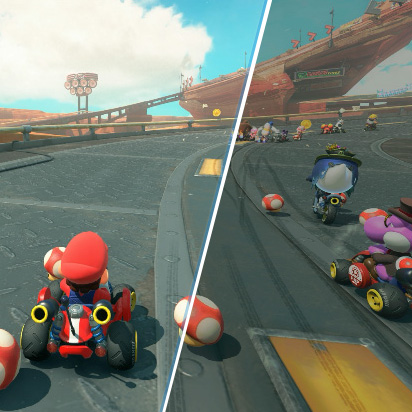
OBSで画面が暗い・薄い・白飛び・色がおかしい!おすすめ設定はこれ
OBS Studio(以下OBS)を使用していると「なんか色がおかしい」と感じたり、その結果「画質が悪い」と感じることがあるかもしれません。▲色がおかしいときのイメージ。画像は『マリオカート ワールド』(任天堂)よりその違和感は、おそらく以...
OBSでHDR録画する方法。Switch2・PS5・PCゲーム対応ガイド
OBS Studio(以下OBS)でHDR映像をHDR動画として録画には、複数箇所の設定を変更する必要があります。具体的には、 各ソースの設定(例 : 映像キャプチャデバイス、ゲームキャプチャ) 「設定」→「詳細設定」 「設定」→「出力」と...
スポンサーリンク

音のトラブル

ゲーム音が入らない、出ない、拾わない

(1)TVゲームの場合と、(2)PCゲームの場合の2種類に分けて考えます。

(1)キャプチャーボードを使用していて、ゲーム機の音が入らない
【OBS】キャプチャーボード使用時にゲーム音が入らない、出ないときの対処法
OBS+キャプチャーボード使用時に「ゲーム音が出ない」ときの対処法をまとめました。画像付きでわかりやすく解説します。
Switch+OBS+キャプボでゲーム音が出ないときの最重要ポイント
OBS Studio(以下OBS)でSwitchのゲーム配信をしようと思ったらゲーム音が出なかった、という人が跡を絶ちません。具体的には、キャプチャーボード使用時のOBSの音声設定がよくわからない、解説のとおりにやってもゲーム音が出ない、聞...

(2)PCゲームの音が入らない

OBSデスクトップ音声が入らない、出ないときの対処法。これだけで解決
OBS Studio(以下OBS)でデスクトップ音声が入らない、出ない場合、どうすればよいのでしょうか。デスクトップ音声とは、たとえば以下のような音声のことをさしています。 PCゲーム(例 : Steam)の音 コメントの読み上げ音声(例 ...

ゲーム音が小さい

OBSでゲーム音が小さいときの対処法。音量を確認し、上げるには?
OBS Studio(以下OBS)を使用していてゲーム音が小さい場合、どうしたらよいのでしょうか。じつは、このケースはあまり多くはありません。たいていはゲーム音が大きすぎる(マイク音が小さい)ことがほとんどで、ゲーム音が小さいというのは稀有...

ゲーム音が二重になる、響く

OBSでゲーム音・BGM・デスクトップ音声が二重になるときの対処法
OBS Studio(以下OBS)を使用していると、ゲーム音が二重になることがあるかもしれません。この「二重」という表現は、状況・人によって言い方がさまざまです。 ハウリング、ハウる エコー、やまびこ、お風呂のような 反響、響く ループ、延...

マイク音が入らない、出ない、拾わない

OBSでマイク音が入らないときの対処法。チェック項目がこれだけあります
OBS Studio(以下OBS)でマイクの音が入らない、自分の声が入らない、反応しないという場合の対処法について見ていきましょう。原因は大きく3つに分類できます。 OBSの設定が不適切 Windowsの設定が不適切 物理的な問題が起きてい...
OBSでマイクのメーターは動くのに声が聞こえない、出ないときの対処法4つ
OBS Studio(以下OBS)を使用中、声を入れたときにマイクのレベルメーターが動いているか確認している人は多いでしょう。しかし、レベルメーターが動いていても安心できません。なぜなら、実際には以下のようなトラブルが起きることがあるからで...

マイク音が小さい

【OBS】マイク音量が小さいときの対処法。コンプレッサーなど全8種類
OBS Studio(以下OBS)で マイクの音が小さい(自分の声が小さい) マイクが音を拾ってくれない マイクの音を大きくしたいと感じたとき、どのように対処すればよいのでしょうか。マイク音量を大きくする方法を見ていきましょう。基本的なこと...

マイク音が二重になる、響く、ロボ声

OBSでマイク音声が二重になる、反響する、自分の声が聞こえる時の対処法
OBS Studioを使用中にマイク音声が二重になった場合、どうすればよいのでしょうか。二重になっているマイク音声を聞いたとき、多くの人は以下のような感想を持つはずです。 ハウリングしている(ハウる) エコーがかかっている(やまびこ) お風...

マイクにノイズが入る、音質が悪い

OBSのノイズ除去機能を使ってみるとよいでしょう。これがいちばん手軽な方法です。

【OBS】ノイズ抑制・除去でマイクを高音質にする方法5つ(ノイキャン)
OBS Studio(以下OBS)には、マイクのノイズを除去・低減するための機能が搭載されています。ノイズキャンセリング(ノイキャン)的なものです。マイクのノイズを除去することで、 「サーッ」「ザーッ」「ジーッ」などの音を消せる キーボード...

NVIDIAのグラフィックボード(GPU)が搭載されているPCの場合は、GPUでノイズ除去する方法もあります。

超強力!OBSに統合されたNVIDIA音声ノイズ除去機能の使い方
OBS Studio(以下OBS)を使っていると、マイクに入るノイズに悩まされることがあるかもしれません。自分の声を高音質で入れたいのに、よけいな音が入り込んでしまうケースです。 「サーッ」という音 キーボードの打鍵音、マウスのクリック音 ...
まるで魔法。マイクのノイズが消える。NVIDIA Broadcastの使い方
マイクにノイズが入って困っているなら、NVIDIA Broadcastの出番です。たとえば、以下のようなノイズを除去できます。 キーボードのタイピング音、打鍵音 マウスのクリック音 「サーッ」という音 PCのファンの音 その他、環境音類似ソ...
そのノイズ、消せますよ?キーボード音をリアルタイム除去。RTX Voiceの使い方
うるさいノイズに悩んでいませんか?RTX Voiceを使えば、マイクで拾ったノイズを強力に抑制できます。ノイズとは、たとえば以下のようなものです。 キーボードのタイピング音、打鍵音 マウスのクリック音 「サーッ」という音 PCのファンの音 ...

マイク音質を根本的に改善する方法については、下記ページをご覧ください。
OBSでマイク音質が悪い?改善すべき必須の方法【完全ガイド】
OBS Studio(以下OBS)ユーザーが抱えている多くの悩みのひとつに、マイクの音質が悪いというものがあります。ここでいう音質の悪さは、おおよそ6パターンに分類できます。 マイクにノイズが入る マイク音がこもる マイク音が途切れる マイ...

マイク音量・ゲーム音量の目安を知りたい

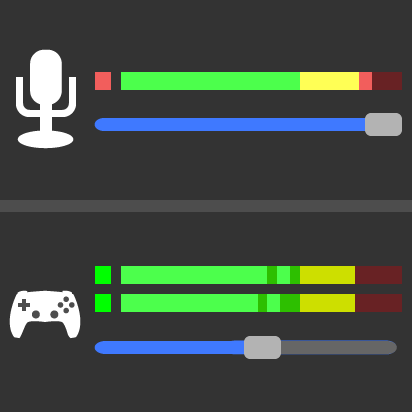
慣れていないうちは、一般的にマイク音量が小さくなりがちで、かつゲーム音量が大きくなりがちかもしれません。

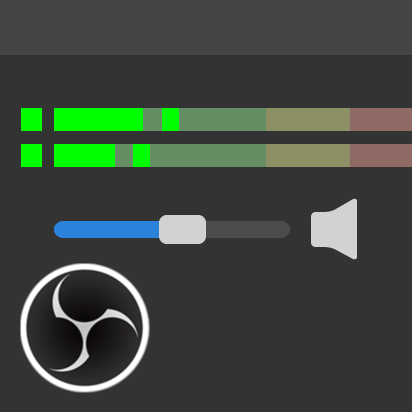
マイク音量は黄色ゾーンあたり、ゲーム音量は緑色ゾーンあたりに収まるのが理想です。
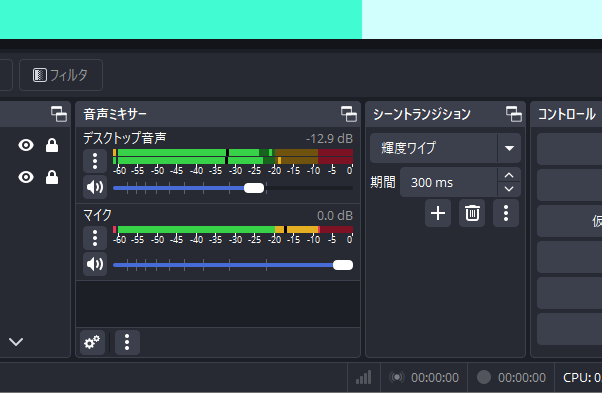
メーター

詳細については、下記ページをご覧ください。

【OBS】音量バランス完全ガイド|マイク音・ゲーム音の目安と調整手順
OBS Studio(以下OBS)を使ううえで難題のひとつが、ゲーム実況における音量バランスです。ゲーム配信でよくあるケースとして、 ゲーム音量が大きすぎる マイク音量が小さすぎる 配信者の声が聞こえづらいというパターンがあります。対処法を...

ゲーム音だけ、特定の音だけ入れたい

OBSには、特定のアプリの音だけを視聴者に聞こえるようにする機能が標準搭載されています。

アプリケーション音声キャプチャ

詳細については、下記ページをご覧ください。便宜上、ライブ配信を想定して書いてありますが、録画の場合も音量バランスの取り方は共通です。

【OBS】特定のアプリ・ゲーム音「だけ」流せます。個別に音量調整も可能
バージョン28.0以降のOBS Studio(以下OBS)では、特定の音だけを配信に載せる機能が搭載されています。たとえば、ライブ配信でPCゲームをプレイしつつ、Discordの通話相手の声は入れない(ゲーム音だけ入れる)、というようなこと...
さらに簡単に!OBSで「ゲーム音のみ」入れる設定を30秒で
OBS Studio(以下OBS)を使っていて、ゲーム音のみ入れたいということはないでしょうか。たとえば、ゲーム配信をするとして以下のような音を載せたくないというケースです。 Discordの通話相手の声 YouTubeの作業用BGM動画 ...

Discordの通話相手の声を入れたい

OBS側については、設定を変更しなくともDiscordの通話相手の声は動画に録音されます。PCゲームの音と同じ扱いです(デスクトップ音声)。
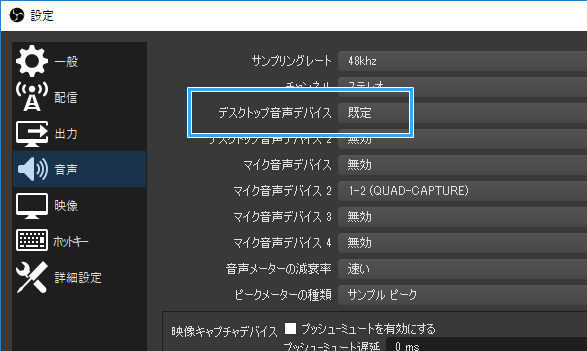
デスクトップ音声

もしPCゲームの音が入るにもかかわらず、通話相手の声だけ入らない場合は、Discord側の設定ミスが考えられます。設定→「音声・ビデオ」→「出力デバイス」を見直してください。

Discord

OBSを使用していて、Discordの通話相手の声が入らないときの対処法
OBS Studio(以下OBS)を使用していて、Discordの通話音声が入らない(出ない)場合、どうしたらよいのでしょうか。具体的には以下のようなケースです。 OBSによるライブ配信中、通話相手の声が視聴者に聞こえていない OBSで録画...

音声を分けたい(ゲーム音・マイク音・Discord)

ひとつの動画内で、ゲーム音・マイク音を分けて録画する方法があります。このような方法でできたものをマルチトラック動画といいます。

マルチトラック動画

ゲーム実況動画を作るさいに使われる手法で、録画後にゲーム音・マイクを別々に分けて編集したいときに重宝します。

【ゲーム実況】声を録音するための最新方法。別撮り・まとめ撮りのメリット・デメリット
ゲーム実況といえば声です。動画に自分の声を入れて初めてゲーム実況になります。では、どうすれば自分の声(マイク音声)を録音できるのでしょうか。声を動画に入れる方法は、大きく2種類あります。 ゲーム録画時に、声を動画にそのまま入れる(まとめ撮り...

ただし、OBSでの設定方法が少し複雑になる点に注意してください。マイク音が入っていないと誤解する人もいます。

【OBS】ゲーム音・マイク音を分けて別々に録画する方法。別撮りのポイント
OBS Studio(以下OBS)でゲーム実況動画を作る場合、録画時に別撮りできます。ここでいう別撮りとは、1個の動画内でゲーム音・マイク音を2つに分けて録画する方法のことです(マルチトラック録画)。大まかには3ステップで考えていきましょう...
動画編集ソフトがマルチトラックオーディオの読み込みに対応していない場合の対処法
動画編集ソフトでマルチトラックオーディオの実況動画を読み込んださい、以下のようなことはないでしょうか。 ゲーム音が聞こえない または、マイク音が聞こえない原因は複数考えられます。ありがちなのは、動画編集ソフトがマルチトラックオーディオの読み...

もし、さらにDiscordなどの通話相手の声(デスクトップ音声)も分けたい場合は、下記ページをご覧ください。
OBS録画でゲーム・Discord・マイクを3つの音声に分ける方法
OBS Studio(以下OBS)を使用していると、音声を分けたいというケースがあるかもしれません。たとえば、以下のようなケースです。 複数のアプリの音を分けたい ゲーム音・マイク音を分けたい設定方法は複雑になりますが、OBSでやる方法につ...

録画「後」のトラブル

動画の保存先はどこ?

動画の保存先を開くには、「ファイル」→「録画を表示」の順にクリックします。

動画の保存先

保存先を変えたい場合は、以下のように設定します。

  1. 「設定」→「出力」の順にクリックする。
  2. 「出力モード」を「詳細」にする。
  3. 「録画」タブを開く。
  4. 「録画ファイルのパス」の「参照」をクリックし、動画を保存する場所を設定する。
  5. 「OK」をクリックする。

動画の保存場所

動画を編集ソフトで読み込めない

OBSで録画した動画を編集ソフトで動画を読み込めないことがあるかもしれません。この場合、OBSでMP4に変換するか、または最初からMP4で録画することで対処できます。

OBSで録画した動画を編集ソフトで読み込めない、投稿できないときの対処法
OBS Studio(以下OBS)には録画機能が搭載されており、ゲームを録画できるようになっています。しかし、以下のようなケースに遭遇したことはないでしょうか。 動画編集ソフトで動画を読み込めない X(旧Twitter)に動画を投稿できない...
OBS「録画フォーマット」はどれがおすすめ?3種類のMP4の違い
OBS Studio(以下OBS)の録画機能を使用していると、「録画フォーマット」の設定で悩むことがあるかもしれません。「Hybrid MP4 (.mp4)」という表記を見ても、いまいち「?」という感じだと思います。OBSの場合、いろいろな...

動画を編集したい

OBSには動画を編集する機能はありません。したがって、動画編集したいのであれば別途編集ソフトが必要です。

おすすめの編集ソフトについては、下記ページをご覧ください。PowerDirectorなどを使えば簡単に見栄えのよい動画を作れます。
厳選4本。おすすめ動画編集ソフトを選び抜きました。PC用無料・有料
動画編集ソフトを選ぶのは一苦労です。困っている人が多いかもしれません。下表をご覧ください。この4つの動画編集ソフトを基本に選んでみましょう。おすすめ度難易度体験版対応OS価格PowerDirectorA簡単わかりやすいありWindowsma...

下記ページでは、OBSで録画した動画を編集したい場合のポイントをまとめました。

OBSで録画→動画編集したい人へ。動画を短くしたいときの必須ポイント3つ
OBS Studio(以下OBS)ユーザーのなかには、「OBSで録画した動画はどうやって編集するんだろう?」と思っている人もいるかもしれません。今回は、OBSユーザーを対象に動画を短くする場合のポイントを見ていきます。3つにまとめました。関...

動画を投稿できない

YouTubeやX(旧Twitter)に動画を投稿するための基本的な方法については、下記ページをご覧ください。

YouTubeに動画を投稿する方法。録画・編集後これだけやればOK
YouTubeに動画を投稿(アップロード)するには、ちょっとしたポイントを押さえておく必要があります。たとえば、以下のようなことです。 投稿できる動画のファイルサイズ 投稿できる動画の長さ サムネイルの設定方法今回は、YouTubeに動画を...
XにPCから動画投稿する方法。ゲーム実況と絡めて一気に解説します
X(旧Twitter)で見かけるゲーム系の動画は、どのような方法で投稿(アップロード)し、ポストしているのでしょうか。今回は、PCから動画を投稿することを前提に、具体的なやり方を見ていきましょう。ゲームを録画して動画を用意しようまず、用意す...

スクショを撮りたい、サムネを作りたい

OBSのバージョンが26.0以降ならば、スクリーンショット機能が搭載されています。これを使いましょう。
OBSでスクショを撮る方法。YouTubeのサムネも作れます
OBS Studio(以下OBS)には、スクリーンショット機能が搭載されています。この機能を使えば、YouTubeなどのサムネイルを作ることもできます。高度なことはできませんが、やろうと思えば最低限のことはできるでしょう。OBSのバージョン...

その他

つい誤ってライブ配信してしまった

「録画開始」ボタンをクリックしようとして、ミスで「配信開始」ボタンをクリックしたことはないでしょうか。対処法があります。
危うく大事故。OBSで「勝手に配信開始」を防ぐための、4つの対処法
OBS Studio(以下OBS)を使っていると、いつのまにか配信が始まっていることがあります。以下のようなことを経験したことはないでしょうか。 配信を終了したはずなのに、配信が始まっていた 録画したいだけなのに、「配信開始」を押してしまっ...

コメント

タイトルとURLをコピーしました