
【OBS】こんなときは?よくあるトラブル、よくある質問まとめ

OBS Studio(以下OBS)でトラブルが起きた場合の対処法、およびQ&Aをまとめました。

OBS

「Yahoo!リアルタイム検索」で「OBS」を検索すると、さまざまな悩みツイートを見ることができます。

この記事ですべての疑問を完全解決することは難しいかもしれませんが、問題解決のヒントになれば幸いです。

関連OBS初心者のとき、使い方を知らなくて後悔したこと5選

スポンサーリンク
  1. 映像・画面のトラブル
    1. 画面が映らない、真っ暗、真っ黒
    2. カクカクする、重い、切断される
    3. 画質がモザイク、粗い、低画質
    4. 60fpsにしたい
    5. 色がおかしい
    6. 画面サイズが合わない、おかしい、黒枠
    7. 画面が見切れる
    8. 画面を引き伸ばしたい
    9. 取り込み範囲を指定したい、切り取りたい
    10. 縦画面配信がしたい(YouTube用)
    11. 縦画面配信がしたい(Twitch用)
    12. 合わせ鏡になる
    13. 「ピタッ」と吸い付くのをやめたい
    14. フルスクリーン表示にしたい
    15. ゲームからOBSに戻れない
    16. キャプボ使用時、操作が重い
    17. YouTube配信時、遅延が大きい
    18. ゲーム画面はどうやって確認?
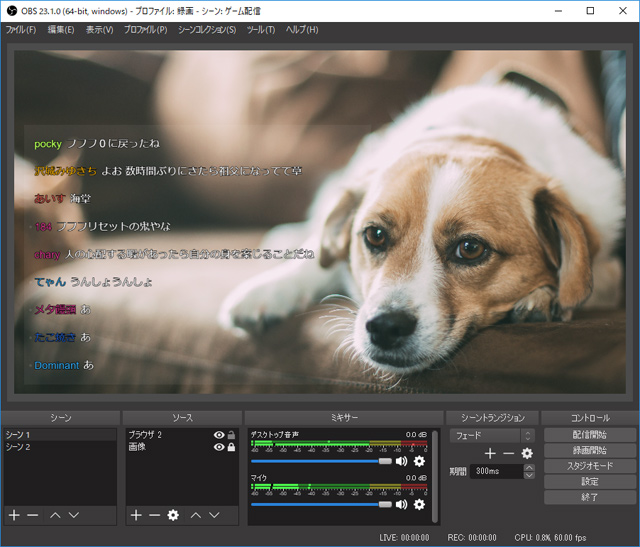
    19. コメントを映したい、画面に表示したい
    20. 録画で問題が起きた
  2. 音のトラブル
    1. ゲーム音が入らない、出ない、聞こえない
    2. ゲーム音が自分に聞こえない(視聴者には聞こえる)
    3. ゲーム音の入れ方全般がわからない
    4. ゲーム音が小さい
    5. ゲーム音が二重になる、響く
    6. マイク音が入らない、出ない、拾わない
    7. マイク音が小さい
    8. マイク音が二重になる、響く、ロボ声
    9. マイク音が片方しか聞こえない
    10. マイクにノイズが入る、音質が悪い
    11. 叫び声、高い声が途切れる(消える)
    12. マイク音量・ゲーム音量の目安を知りたい
    13. Bluetoothヘッドセットを使いたい
    14. 音ズレする
    15. Discordの通話音声を入れたい
    16. Discordの通話音声を入れたくない
    17. コメントを読み上げたい、読み上げ音声を入れたい
    18. 棒読みちゃんの読み上げ音声が入らない、聞こえない
    19. 読み上げ音声を入れたくない
    20. 特定のウィンドウ、特定のアプリの音だけ入れたい
    21. ゲーム音のみ、ゲーム音だけ入れたい
    22. 音声を分けたい
    23. キャプボ使用時、音はどうやって確認?
  3. その他
    1. 設定を保存したい
    2. 設定をバックアップしたい、別PCに移行したい
    3. 設定を初期化したい
    4. 過去バージョンに戻したい
    5. ボタンがない、UIが消えた、見た目が違う
    6. NVIDIAドライバー・NVENCのエラーが出る
    7. かってに配信が始まる
    8. Steamのゲームを配信したい
    9. 雑談・お絵かき・歌配信をやりたい
    10. 設定が難しすぎる、使い方を忘れた
    11. コメントはどうやって確認?
  4. OBSの便利な機能

映像・画面のトラブル

画面が映らない、真っ暗、真っ黒

「映像キャプチャデバイス」で画面が映らない(例 : Switch2/Switch、PS5/PS4)
【OBS】キャプチャーボードの画面が映らないときの完全マニュアル
OBS Studio(以下OBS)で画面が映らない場合、どうすればよいのでしょうか。このページでは、「映像キャプチャデバイス」でゲーム画面を取り込めない場合について見ていきます。「ゲームキャプチャ」については、下記ページをご覧ください。対処...

「ゲームキャプチャ」で画面が映らない(例 : PCゲーム)

【OBS】「ゲームキャプチャ」で画面が映らない、真っ黒なときの対処法
OBS Studio(以下OBS)で画面が映らない、真っ暗という場合、どうすればよいのでしょうか。このページでは、「ゲームキャプチャ」でPCゲームの画面が映らない場合の対処法について見ていきます。画面が映らないとイライラすると思いますが、お...
OBS 31.0でVALOなどが映らない、固まる、カクつく件
OBS Studio(以下OBS)をバージョン31.0.0にアップデートした場合、PCゲームによってはOBSに画面を映せないことがあるかもしれません。この問題のポイントは3つです。 バージョン31.0.0で発生(2024年12月上旬から) ...

「ウィンドウキャプチャ」で画面が映らない

【OBS】「ウィンドウキャプチャ」で画面が映らない、真っ黒なときの対処法
OBS Studio(以下OBS)で画面が映らない、真っ黒という場合どうすればよいのでしょうか。このページでは、「ウィンドウキャプチャ」を対象に見ていきます。画面が映らないとイライラすると思いますが、おおよその対処法は確立されています。安心...

「画面キャプチャ」で画面が映らない

【OBS】画面キャプチャが映らない場合の、もうひとつの対処法。鍵はWindowsの設定
PC環境によっては、OBS Studio(以下OBS)で「画面キャプチャ」を選んでもデスクトップ画面が映らないことがあるかもしれません。なぜか真っ暗で、なにも映らないというケースです。このような場合は、Windows 10の設定画面を開き、...

用語の意味がわからない

OBSに画面を映したい。頻繁に使う4つのキャプチャー方法
OBS Studio(以下OBS)に画面を映すための設定を行ってみましょう。今回は、4種類のキャプチャー方法について具体的なやり方を見ていきます。この4種類をマスターしておけば、見せたいものを視聴者に見せることができます。 ウィンドウキャプ...

カクカクする、重い、切断される

ここでいうカクカクとは、動きが滑らかでなく、ぎこちない動きをする状態のことです。「紙芝居」「ボラギノールのCM」などと例えられることもあります。

また、重いというのは、PCに大きな負荷がかかり、動作が重く感じる状態のことです。

両者の原因は同じこともありますが、まったく関係ないことも珍しくありません。下記ページに対処法をまとめました。
OBSで配信画面がカクカク&重いときの原因が判明。対処法をまとめてみた
OBS Studio(以下OBS)を使用中、配信画面がカクカクする、PCが重いというケースに遭遇したことがあるかもしれません。どうすればこれを改善できるのでしょうか。以下の2点について見ていきます。 画面がカクつくのを直す方法 PCの動作、...
【OBS】カクつく原因を特定!問題を切り分けて設定で直す方法
OBS Studio(以下OBS)でライブ配信・録画中に画面がカクつく場合、「表示」→「統計」の情報が役立ちます。統計ウィンドウを見ることで、カクカクする原因を特定するためのヒントを見つけられるかもしれません。このページでは、 カクカクする...
OBS配信がカクカク、止まる、切断される。不安定な場合に試してほしいこと
配信中、だれもが1回は遭遇するトラブルがあります。それが、配信を始めると画面がカクカクする、プツプツする、止まる、切断されるというものです。画面がカクカクする原因は、いろいろなケースが考えられます。パッと解決できればよいのですが、そうもいき...
OBS 31.0でVALOなどが映らない、固まる、カクつく件
OBS Studio(以下OBS)をバージョン31.0.0にアップデートした場合、PCゲームによってはOBSに画面を映せないことがあるかもしれません。この問題のポイントは3つです。 バージョン31.0.0で発生(2024年12月上旬から) ...

なお、キャプチャーボードの遅延のことを「重い」と感じる人もいます。対処法は、下記ページをご覧ください。

2つあるキャプチャーボードの遅延対策。パススルー出力と、分配出力
キャプチャーボードには、必ず遅延(タイムラグ)があります。この遅延が原因で快適にゲームをプレイできないことがあるでしょう。 タイミングがズレる 操作が重く感じる ふだんとゲームの操作感覚が違うそこで、2種類の対策方法をご紹介します。 パスス...

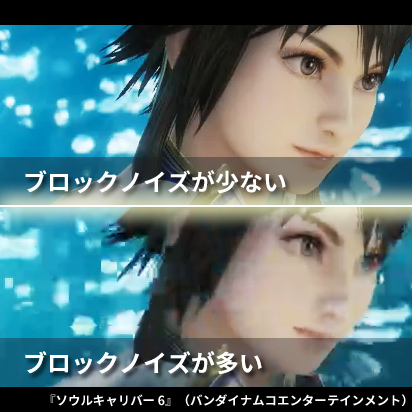
画質がモザイク、粗い、低画質

【比較】OBSでブロックノイズが出たとき画質を上げる3つの方法
ブロックノイズとは、ライブ配信時や録画時に発生する映像ノイズの一種で、モザイク状に見える現象のことです。もし激しい動きの映像を見たとき 粗い モザイクのようだ 画面の状態が滑らかではない 画質が悪い、低画質と感じたのであれば、それはブロック...
OBS高画質配信の設定ガイド|ビットレート・解像度・エンコーダの最適解
OBS Studio(以下OBS)で配信するさい、どのように設定すれば高画質な配信ができるのでしょうか。画面が粗くて困ったという経験は、だれもがあるはずです。画質で重要なのは以下の設定です。 ビットレート 解像度 その他、細かいオプション少...
OBSで超高画質録画するための、シンプルなポイント。じつは数字をいじるだけ
OBS Studio(以下OBS)でゲームを録画したさい、「なんだか映像が粗い、モザイクのようだ」と感じたことはないでしょうか。これはブロックノイズと呼ばれるもので、画質設定が適切でないときに発生します。しかし、対処法は簡単です。高画質録画...
【比較】OBSでYouTube配信、簡単「超」高画質を狙う方法
OBS Studio(以下OBS)を使ってYouTube配信する場合、画質が悪い、超高画質にしたいという人が多いはずです。一般論としてはビットレートの設定を高くすればよいのですが、今回は違う観点から高画質配信するためのポイントを見ていきまし...
【NVIDIA】OBSおすすめエンコーダ設定ガイド。NVENCで高画質を狙う方法
OBS Studio(以下OBS)を使用していて、以下のようなことで悩んだ経験はないでしょうか。 自分の配信は画質が悪い(ほかの配信者は高画質なのに) カクカクする、カクつく、PCが重い(低スペックではないのに)さまざまな原因が考えられます...
【図解】OBSの解像度設定どうすべき?画質1080p/60fpsで配信する方法
OBS Studio(以下OBS)の設定で、わかったようでわからないのが解像度設定です。解像度を変更することで、以下の2つが変わってきます。 画質(品質) PCの負荷(動作の重さ)目的・環境に合わせて設定を変更しましょう。では、どうすればよ...

60fpsにしたい

OBSでヌルヌル60fpsに…見落としがち60fpsにならない理由
OBS Studio(以下OBS)のフレームレート設定を60fpsにしてみましょう。ライブ配信・録画が滑らかな動きになります。いわゆる「ヌルヌル」という状態です。ただ、ひょっとしたら「60fpsと30fpsの違いがわからない」という人もいる...

色がおかしい

OBSの設定が不適切だと

  • 画面が暗い
  • 白っぽい、灰色っぽい
  • 白飛びする
  • 色が薄い、色あせる
  • 色が濃い

などのトラブルが起きます。

色あせている、薄い、暗い

もし「色がおかしい」と感じたときは、下記ページを読みながら設定を変更してみてください。
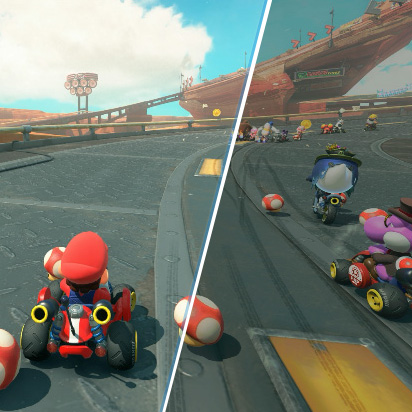
OBSで画面が暗い・薄い・白飛び・色がおかしい!おすすめ設定はこれ
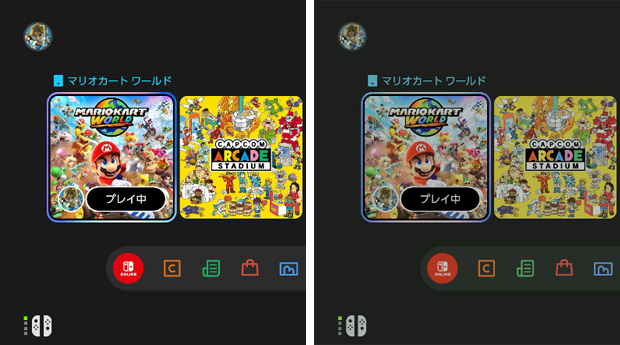
OBS Studio(以下OBS)を使用していると「なんか色がおかしい」と感じたり、その結果「画質が悪い」と感じることがあるかもしれません。▲色がおかしいときのイメージ。画像は『マリオカート ワールド』(任天堂)よりその違和感は、おそらく以...
OBSでHDR録画する方法。Switch2・PS5・PCゲーム対応ガイド
OBS Studio(以下OBS)でHDR映像をHDR動画として録画には、複数箇所の設定を変更する必要があります。具体的には、 各ソースの設定(例 : 映像キャプチャデバイス、ゲームキャプチャ) 「設定」→「詳細設定」 「設定」→「出力」と...

画面サイズが合わない、おかしい、黒枠

画面サイズが合わないことがあるかもしれません。

具体的には、

  • 灰色の縞模様が表示される
  • 画面が見切れる、ずれる
  • 上下または左右に黒枠(黒帯、空白)がある

などのケースです。

原因は複数考えられますが、直し方は簡単です。詳細は、下記ページをご覧ください。
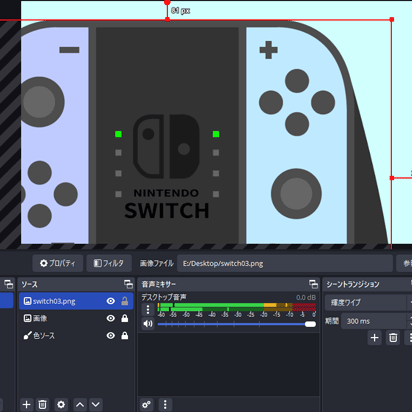
【完全版】OBSで画面サイズが合わないときの対処法
OBS Studio(以下OBS)で画面サイズが合わない(おかしい)ことがあるかもしれません。具体的には、 灰色の縞模様が表示される 画面が見切れる、ずれる 上下または左右に黒枠(黒帯、空白)があるなどのケースです。これらの原因としては、 ...

画面が見切れる

以下のように設定します。

  1. 「ソース」一覧にあるソース上で右クリックする。
  2. 「変換」から「画面に合わせる」を選択する。
  3. 「画面に合わせる」をクリックできないときは、錠前のアイコンをクリックする(ロックを解除)。
  4. もとに戻したいときは、「変換」から「変換をリセット」を選択する。

それでもまだ改善されない場合は、下記ページをご覧ください。

【完全版】OBSで画面サイズが合わないときの対処法
OBS Studio(以下OBS)で画面サイズが合わない(おかしい)ことがあるかもしれません。具体的には、 灰色の縞模様が表示される 画面が見切れる、ずれる 上下または左右に黒枠(黒帯、空白)があるなどのケースです。これらの原因としては、 ...

画面を引き伸ばしたい

Shiftキーを押しながら赤色の点をドラッグします。うまくできない場合は、いったんCtrlキー + Rキーを押してから再度行ってください。

あるいは以下のような方法もあります。

  1. 「ソース」一覧にあるソース上で右クリックする。
  2. 「変換」から「画面に引き延ばして置く」を選択する。
  3. 「画面に引き延ばして置く」をクリックできないときは、錠前のアイコンをクリックする(ロックを解除)。
  4. もとに戻したいときは、「変換」から「変換をリセット」を選択する。

取り込み範囲を指定したい、切り取りたい

クロップ(トリミング)する方法については、下記ページをご覧ください。
OBSでトリミング・クロップする方法|画面の一部だけ映す・切り抜く
OBS Studio(以下OBS)を使っていると、取り込み範囲を調整したいことがあります。すなわち、 特定部分だけ映したい 不要な部分を隠したい 画面の余白(スペース)を消したい 画面を切り取りたい(トリミング)という場合です。このような場...
OBSの正しい画面キャプチャーのやり方。「範囲指定できないの?」という人へ
OBS Studio(以下OBS)の「画面キャプチャ」は、少しクセがあります。つまずく人が多いかもしれません。ほかの配信ソフト、たとえばXSplitからOBSに乗り換えを考えている人も注意してください。このページでは、「画面キャプチャ」の使...

縦画面配信がしたい(YouTube用)

YouTubeで縦型配信をするには、「設定」→「映像」を開いて「基本 (キャンバス) 解像度」と「出力 (スケーリング)解像度」の設定を変更します。
OBSでYouTube縦型配信するなら注意!解像度設定がミスしがち
OBS Studio(以下OBS)を使って、YouTube Liveで縦型配信をするための設定方法について見ていきましょう。ここでいう縦型配信(縦画面配信、縦長配信)は、スマホを縦持ちで見る視聴者をメインターゲットとした方法です。PCでも縦...

通常のゲーム配信では役立ちませんが、2025年10月上旬に縦横同時配信ができるようになりました。
YouTubeで縦横同時配信が可能に!OBS使用時のやり方・注意点
2025年10月上旬から、YouTubeで縦横同時配信(ライブ配信)ができるようになった人がちらほら出てきました。▲『STREET FIGHTER 6』(カプコン)よりこれは、縦型・横型配信を同時に行える機能です。 配信自体は、基本的にいつ...

縦画面配信がしたい(Twitch用)

Twitchには「デュアルフォーマット配信」という配信方法があります。
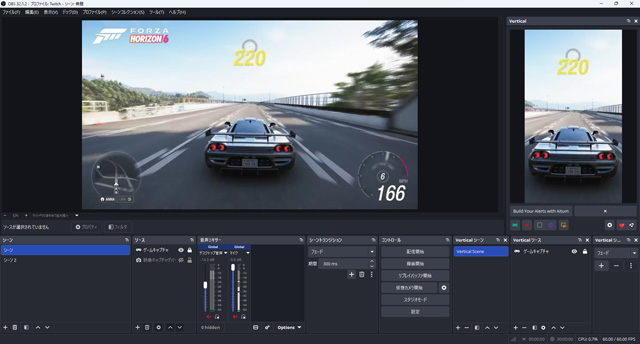
OBSの縦横同時配信の画面(デュアルフォーマット配信)
▲『Forza Horizon 6』(マイクロソフト)より

これは、配信者が縦画面・横画面を同時配信し、視聴者側で自由に画面を切り替えられるというものです。
【Twitch】OBSで縦横同時配信する方法|デュアルフォーマット配信のやり方
スマホ視聴者が縦画面・横画面を自由に切り替えられる、Twitchの「デュアルフォーマット配信」のやり方を解説。OBSプラグイン「Aitum Vertical」を導入して、簡単な設定をするだけです。

合わせ鏡になる

不具合ではありませんが、合わせ鏡にならないようにすることもできます。詳細は下記ページをご覧ください。
OBSの「画面キャプチャ」で合わせ鏡に?防止するための4つの方法
OBS Studio(以下OBS)の「画面キャプチャ」を使用すると、合わせ鏡のような状態になる場合があります。同キャプチャーが初めてだと驚く人が多いかもしれません。では、これを防止するにはどうしたらよいのでしょうか。4種類の対処法が考えられ...

「ピタッ」と吸い付くのをやめたい

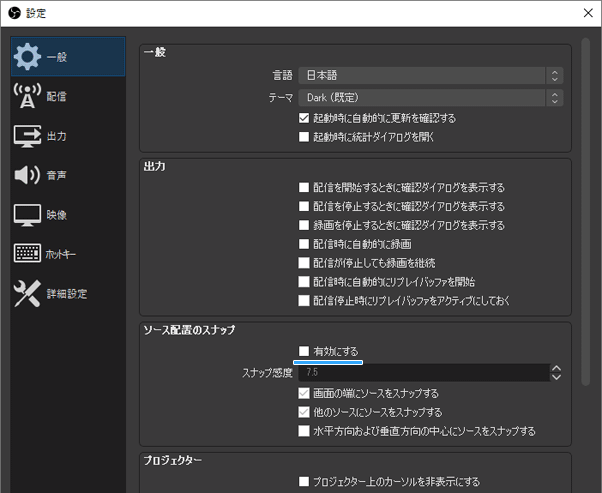
ソースを配置するときに画面端に吸い付く(吸着する)のは、スナップ機能が有効になっているからです。

これをやめるには、Ctrlキーを押した状態でソースをドラッグしてください。スナップ機能が一時的に無効になります。

もし同機能を完全に無効化したいのであれば、以下のように設定しましょう。

  1. 「設定」→「一般」の順にクリックする。
  2. 「ソース配置のスナップ」の「有効にする」をOFFにする。
  3. 「OK」をクリックする。

スナップ機能

フルスクリーン表示にしたい

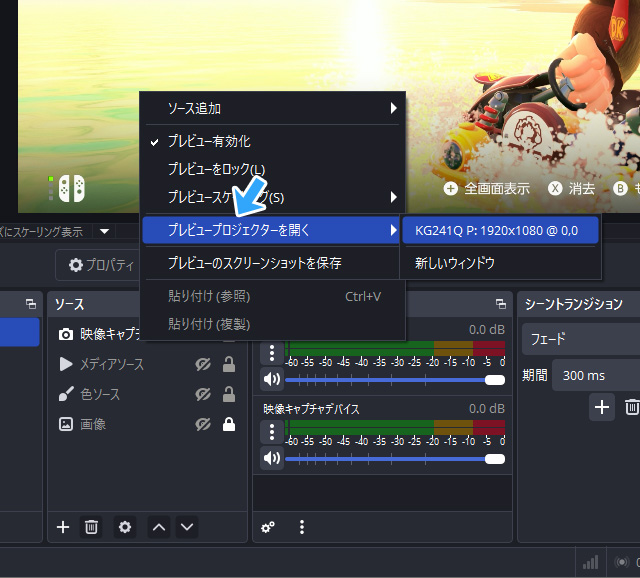
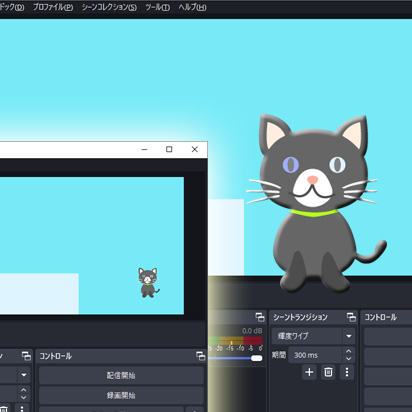
おもにキャプチャーボード使用時、ゲーム画面をフルスクリーン(全画面)にしたいという場合があるかもしれません。以下の方法でできます。

  1. OBSに映っているゲーム画面上で右クリックする。
  2. 「プレビュープロジェクターを開く」にカーソルを合わせる。
  3. または、「ソースプロジェクターを開く」にカーソルを合わせる。
  4. モニター名をクリックする。
  5. フルスクリーンを解除したい場合は、Escキーを押す。

フルスクリーン

詳細については下記ページをご覧ください。

OBSのプレビュー画面サイズを大きくしたいときの対処法6個
OBS Studio(以下OBS)を使用していると、プレビュー画面が小さくて見づらいと感じることがあるかもしれません。とくに、キャプチャーボードを使ってゲーム画面をOBSに映してプレイしたい場合(例 : Switch2、PS5)、プレビュー...

ゲームからOBSに戻れない

PCゲームをフルスクリーンで起動していると、OBSの画面に戻れなくて困ったというケースがあります。

このようなときはAltキーを押しっぱなしにしつつ、Tabキーだけを何回か押してOBSに戻りましょう。

詳細は、下記ページをご覧ください。

PCゲームをフルスクリーンで起動後、OBSに戻れないときの対処法
フルスクリーン(全画面)でPCゲームを起動したさいに、ゲーム画面から抜けられず困った経験はないでしょうか。具体的には、以下のような感想を抱くトラブルです。 OBSの画面に戻れない OBSを操作したいのに操作できない マウスカーソルが画面外に...

キャプボ使用時、操作が重い

キャプチャーボードの遅延が原因で操作が重く感じる可能性があります。

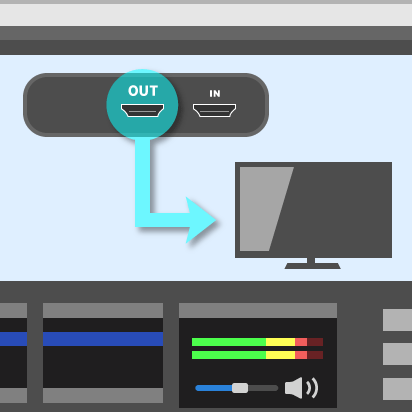
パススルー出力機能などを使って対策しましょう。
【OBS】ゲーム画面が重くて操作しづらい?それはキャプボの遅延かも
OBS Studio(以下OBS)に映っているゲーム画面を見ながらプレイしたさい、操作に違和感を覚えることはないでしょうか具体的には、(1)キャプチャーボードを使っていて、(2)OBSの画面を見ながらゲームをプレイしようとしたさい 操作感覚...
【OBS】キャプボのパススルー出力時に最適な設定方法|ゲーム音の二重化防止
キャプチャーボードのパススルー出力機能を使用している場合、OBS Studio(以下OBS)の設定はどうすればよいのでしょうか。設定方法は簡単です。 「ソース」の「+」から「映像キャプチャデバイス」を追加する。 「音声出力モード」を「音声の...

YouTube配信時、遅延が大きい

OBSの「配信の管理」から「超低遅延」を選びます。
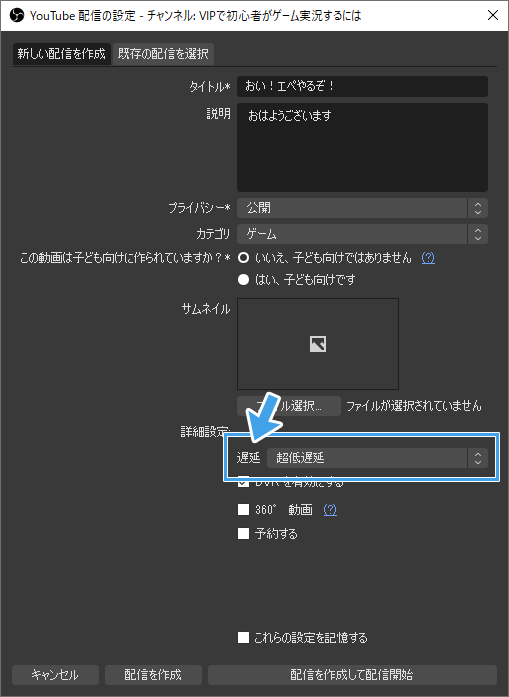
OBSの遅延設定

ただ、この設定だけでは遅延が小さくならないこともあるかもしれません。じつは複数の対処法があります。

YouTube配信の遅延を減らす方法については、下記ページをご覧ください。
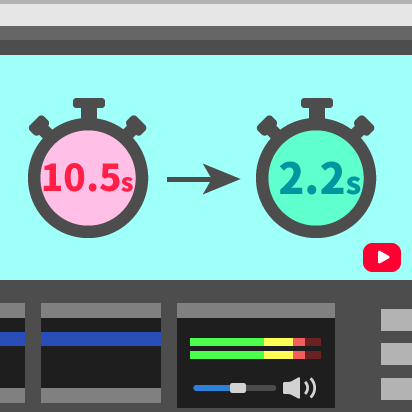
【OBS×YouTube】遅延を2秒台まで減らす設定ガイド。超低遅延デメリットも
OBS Studio(以下OBS)でYouTube Liveを行う場合、配信上の遅延(タイムラグ)が気になることがあるかもしれません。ライブ配信(とくにゲーム配信)で大きな遅延があると、 コメントの反応が鈍い・遅い どのゲームプレイに対する...

ゲーム画面はどうやって確認?

配信で画面がゴチャつくって? → マルチモニター・デュアルモニターで完全解決
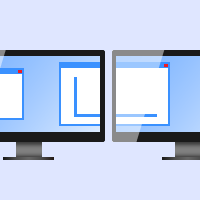
ゲーム配信者のなかには、マルチモニター(マルチディスプレイ)にしている人が珍しくありません。では、マルチモニターのメリットはどこにあるのでしょうか。どのようにすればマルチモニターにできるのでしょうか。 画面を広く使える PCゲームをフルスク...
キャプボ使用時、ゲーム音はどこから聞く?どの画面を見る?
ゲーム実況でキャプチャーボードを使う場合、以下のような疑問が出てくるかもしれません。 どうやってゲーム音を聞けばいいの? どのゲーム画面を見てゲームをプレイするの?実況動画を作る場合でも、ライブ配信をする場合でも、このような疑問を持つのはも...

コメントを映したい、画面に表示したい

視聴者のコメントを配信画面に映す方法は、複数のやり方があります。

たとえば、「わんコメ」というアプリ(コメントビューアー)を使うと簡単にできるのでおすすめです。
【わんコメ】ほんの20秒でコメントをOBSに表示する方法あります
視聴者のコメント(チャット)を配信画面に重ねて映すための方法は複数あります。今回は、コメントビューアー(コメビュ)である「わんコメ」を使った方法を見ていきましょう。 簡単にできる 多くのサイトに対応(例 : YouTube、Twitch、ツ...

ほかの方法については、下記ページをご覧ください。

【サイト別】コメント・チャットを配信画面に表示する方法。背景は透明に
配信画面にコメントを表示するには、どうしたらよいのでしょうか。コメントの背景を透明にしたい(透過)という人も多いはずです。複数の方法があります。いずれも簡単にできますが、配信サイトよっては採用できない方法もあります。コメントを配信画面に表示...

録画で問題が起きた

【OBS】録画で困ったときの超頻出トラブル・対処法まとめ
OBS Studio(以下OBS)で画面録画していると、トラブルが起きることがあるかもしれません。そこで、このページでは 頻出トラブル(Q&A) トラブルが起きたときの対処法をまとめました。関連【図解】OBSでゲーム画面録画するときの設定マ...

音のトラブル

ゲーム音が入らない、出ない、聞こえない

(1)TVゲームの場合と、(2)PCゲーム(デスクトップ音声)の場合の2種類に分けて考えます。

(1)キャプチャーボードを使用していて、ゲーム機の音が入らない
【OBS】キャプチャーボード使用時にゲーム音が入らない、出ないときの対処法
OBS+キャプチャーボード使用時に「ゲーム音が出ない」ときの対処法をまとめました。画像付きでわかりやすく解説します。
Switch+OBS+キャプボでゲーム音が出ないときの最重要ポイント
OBS Studio(以下OBS)でSwitchのゲーム配信をしようと思ったらゲーム音が出なかった、という人が跡を絶ちません。具体的には、キャプチャーボード使用時のOBSの音声設定がよくわからない、解説のとおりにやってもゲーム音が出ない、聞...

(2)PCゲームの音が入らない、デスクトップ音声が入らない

OBSデスクトップ音声が入らない、出ないときの対処法。これだけで解決
OBS Studio(以下OBS)でデスクトップ音声が入らない、出ない場合、どうすればよいのでしょうか。デスクトップ音声とは、たとえば以下のような音声のことをさしています。 PCゲーム(例 : Steam)の音 コメントの読み上げ音声(例 ...

ゲーム音が自分に聞こえない(視聴者には聞こえる)

OBSで「自分にだけ」ゲーム音が聞こえないときの対処法
OBS Studio(以下OBS)使用中に起こるトラブルとして、「視聴者にはゲーム音が聞こえているのに自分には聞こえない」というケースがあります。これはキャプチャーボードを使用しているときに起こり、ゲーム音がまったく入っていないわけではない...

ゲーム音の入れ方全般がわからない

【OBS】ゲーム音の入れ方・設定方法を「すべて」まとめました
OBS Studio(以下OBS)でゲーム音を入れる設定にするには、どうしたらよいのでしょうか。ポイントは、ゲーム音を3種類に分けて考えることです。 TVゲーム PCゲーム スマホゲームとくに重要なのが、TVゲームとPCゲームの分類です。ゲ...

ゲーム音が小さい

OBSでゲーム音が小さいときの対処法。音量を確認し、上げるには?
OBS Studio(以下OBS)を使用していてゲーム音が小さい場合、どうしたらよいのでしょうか。じつは、このケースはあまり多くはありません。たいていはゲーム音が大きすぎる(マイク音が小さい)ことがほとんどで、ゲーム音が小さいというのは稀有...

ゲーム音が二重になる、響く

OBSでゲーム音・BGM・デスクトップ音声が二重になるときの対処法
OBS Studio(以下OBS)を使用していると、ゲーム音が二重になることがあるかもしれません。この「二重」という表現は、状況・人によって言い方がさまざまです。 ハウリング、ハウる エコー、やまびこ、お風呂のような 反響、響く ループ、延...

マイク音が入らない、出ない、拾わない

OBSでマイク音が入らないときの対処法。チェック項目がこれだけあります
OBS Studio(以下OBS)でマイクの音が入らない、自分の声が入らない、反応しないという場合の対処法について見ていきましょう。原因は大きく3つに分類できます。 OBSの設定が不適切 Windowsの設定が不適切 物理的な問題が起きてい...
OBSでマイクのメーターは動くのに声が聞こえない、出ないときの対処法4つ
OBS Studio(以下OBS)を使用中、声を入れたときにマイクのレベルメーターが動いているか確認している人は多いでしょう。しかし、レベルメーターが動いていても安心できません。なぜなら、実際には以下のようなトラブルが起きることがあるからで...

マイク音が小さい

【OBS】マイク音量が小さいときの対処法。コンプレッサーなど全8種類
OBS Studio(以下OBS)で マイクの音が小さい(自分の声が小さい) マイクが音を拾ってくれない マイクの音を大きくしたいと感じたとき、どのように対処すればよいのでしょうか。マイク音量を大きくする方法を見ていきましょう。基本的なこと...

マイク音が二重になる、響く、ロボ声

OBSでマイク音声が二重になる、反響する、自分の声が聞こえる時の対処法
OBS Studioを使用中にマイク音声が二重になった場合、どうすればよいのでしょうか。二重になっているマイク音声を聞いたとき、多くの人は以下のような感想を持つはずです。 ハウリングしている(ハウる) エコーがかかっている(やまびこ) お風...

マイク音が片方しか聞こえない

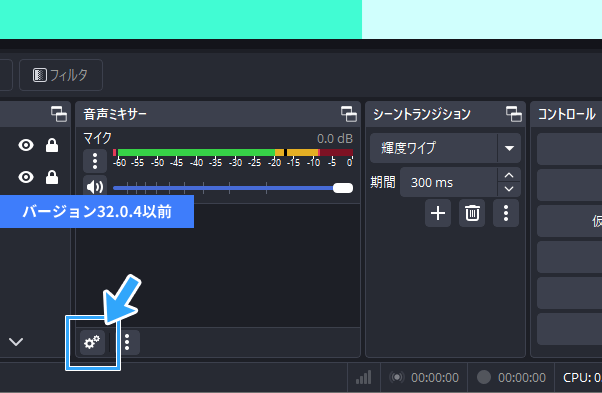
マイクが左耳からしか聞こえない、または右耳から聞こえないという場合は、まず「オーディオの詳細プロパティ」の設定画面を開きます。
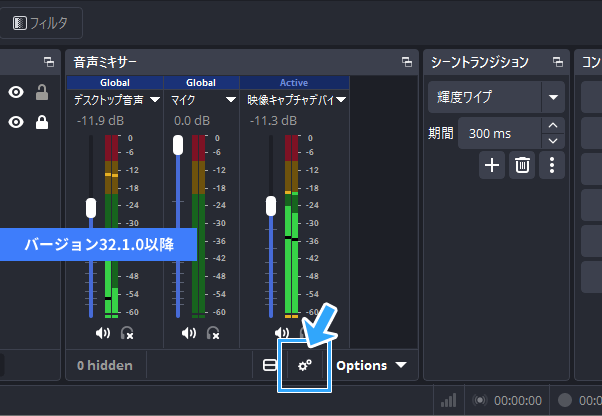
オーディオの詳細プロパティ(32.1.0以降)

オーディオの詳細プロパティ(32.0.4以前)

そして、「マイク」の「モノラル」にチェックを入れてください。マイク音声をモノラルにできます。
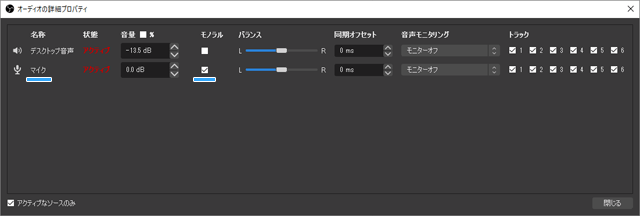
モノラルにダウンミックス

マイクにノイズが入る、音質が悪い

たとえば、以下のようなノイズがマイクに入るとします。

  • 「サーッ」「ザーッ」という音
  • キーボードのタイピング音(打鍵音)
  • マウスの「カチッ」というクリック音
  • コントローラーの操作音
  • その他、環境音・生活音

この場合、OBSのノイズ除去機能(ノイキャン)を使ってみましょう。いちばん手軽な方法です。

【OBS】ノイズ抑制・除去でマイクを高音質にする方法5つ(ノイキャン)
OBS Studio(以下OBS)には、マイクのノイズを除去・低減するための機能が搭載されています。ノイズキャンセリング(ノイキャン)的なものです。マイクのノイズを除去することで、 「サーッ」「ザーッ」「ジーッ」などの音を消せる キーボード...
【OBS】マイクに「サーッ」というノイズが入るときの簡単な対処法
OBS Studio(以下OBS)でマイクを使用したさい、「サーッ」「ザーッ」というノイズが入ることがあるかもしれません。このようなノイズは、一般的にホワイトノイズと呼ばれることがあります(ただし正確な定義は違う)。▲大きな音が鳴るので注意...

NVIDIAのグラフィックボード(GPU)が搭載されているPCの場合は、GPUでノイズ除去する方法もあります。

超強力!OBSに統合されたNVIDIA音声ノイズ除去機能の使い方
OBS Studio(以下OBS)を使っていると、マイクに入るノイズに悩まされることがあるかもしれません。自分の声を高音質で入れたいのに、よけいな音が入り込んでしまうケースです。 「サーッ」という音 キーボードの打鍵音、マウスのクリック音 ...
まるで魔法。マイクのノイズが消える。NVIDIA Broadcastの使い方
マイクにノイズが入って困っているなら、NVIDIA Broadcastの出番です。たとえば、以下のようなノイズを除去できます。 キーボードのタイピング音、打鍵音 マウスのクリック音 「サーッ」という音 PCのファンの音 その他、環境音類似ソ...
そのノイズ、消せますよ?キーボード音をリアルタイム除去。RTX Voiceの使い方
うるさいノイズに悩んでいませんか?RTX Voiceを使えば、マイクで拾ったノイズを強力に抑制できます。ノイズとは、たとえば以下のようなものです。 キーボードのタイピング音、打鍵音 マウスのクリック音 「サーッ」という音 PCのファンの音 ...

音質を根本的に改善する方法については、下記ページをご覧ください。

OBSでマイク音質が悪い?改善すべき必須の方法【完全ガイド】
OBS Studio(以下OBS)ユーザーが抱えている多くの悩みのひとつに、マイクの音質が悪いというものがあります。ここでいう音質の悪さは、おおよそ6パターンに分類できます。 マイクにノイズが入る マイク音がこもる マイク音が途切れる マイ...
【OBS】マイク音が「こもる」解消。音質をクリアにする全チェックリスト
OBS Studio(以下OBS)で「なんかマイクの音質がこもっているな」と感じることはないでしょうか。たとえば、 クリアでない、明瞭さに欠ける 抜けが悪い 低音が強い 高音が弱い 詰まったような音、平坦な音というような印象を抱くケースです...

叫び声、高い声が途切れる(消える)

ノイズ除去機能が影響していないか確認してみましょう。
【OBS】声が途切れる、消える?ノイズ抑制フィルタの設定方法
OBS Studio(以下OBS)でゲーム配信する場合、ノイズを抑えてくれる音声フィルター(≠ノイズキャンセリング)は重宝します。たとえば、 キーボードのタイピング音を消す マウスのクリック音を消す 「サーッ」という音を消す 生活音を消すな...

マイク音量・ゲーム音量の目安を知りたい

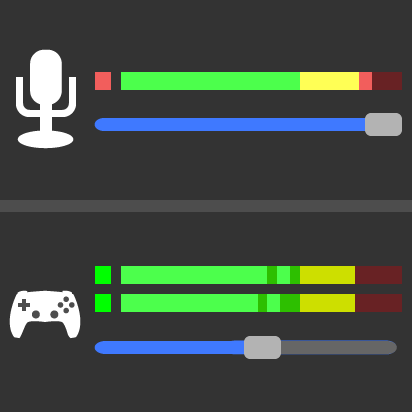
慣れていないうちは、一般的にマイク音量が小さくなりがちで、かつゲーム音量が大きくなりがちかもしれません。

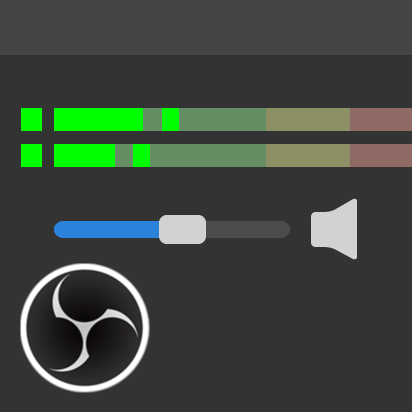
マイク音量は黄色ゾーンあたり、ゲーム音量は緑色ゾーンあたりに収まるのが理想です。
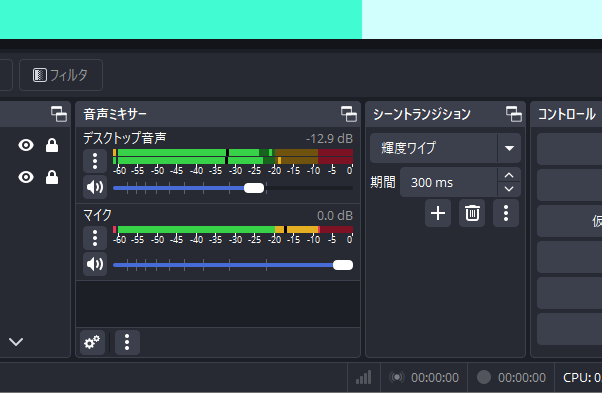
メーター

詳細については、下記ページをご覧ください。

【OBS】音量バランス完全ガイド|マイク音・ゲーム音の目安と調整手順
OBS Studio(以下OBS)を使ううえで難題のひとつが、ゲーム実況における音量バランスです。ゲーム配信でよくあるケースとして、 ゲーム音量が大きすぎる マイク音量が小さすぎる 配信者の声が聞こえづらいというパターンがあります。対処法を...

Bluetoothヘッドセットを使いたい

Bluetoothヘッドセットの場合、通常の設定だと音が出ません。設定を変更しましょう。
注意!OBSでBluetoothヘッドセットを使えない?3つの対処法
OBS Studio(以下OBS)でBluetoothヘッドセットを使う場合、音のトラブルに注意してください。たとえば、「OBS起動中だけイヤホンから音が聞こえない、OBSを閉じたら音が出る」といった経験はないでしょうか。その原因は、Blu...

音ズレする

映像・音声のタイミングが一致しない場合、各種設定を見直す必要があります。

OBSで音ズレする場合の直し方のヒント。ただし、一生直らないかもしれません
ライブ配信における音ズレは、解决が困難なトラブルのひとつです。OBS Studio(以下OBS)使用者のなかにも、音ズレで悩んでいる人は多いかもしれません。ここでいう音ズレとは、映像と音声のタイミングがズレて同期していない状態のことです。 ...

Discordの通話音声を入れたい

通常は、OBSの初期設定で通話相手の声が配信に乗ります。うまくいかない場合は、Discord側の出力設定に問題がないか確認が必要です。

音量調整が難しいので注意しましょう。配信が初めての場合、Discordなしがおすすめです。

OBSでDiscordの通話音声を入れる方法。ほぼ設定不要です
OBS Studio(以下OBS)を使用していると、Discordの通話音声を入れたい、ボイスチャットを入れたいというケースがあるかもしれません。ここでいう通話音声とは、 相手の声 自分の声の2つのことです。OBSでDiscordの通話音声...
OBSを使用していて、Discordの通話相手の声が入らないときの対処法
OBS Studio(以下OBS)を使用していて、Discordの通話音声が入らない(出ない)場合、どうしたらよいのでしょうか。具体的には以下のようなケースです。 OBSによるライブ配信中、通話相手の声が視聴者に聞こえていない OBSで録画...

Discordの通話音声を入れたくない

Discordで通話しつつ、通話相手の声を配信に載せない設定もできます。OBSのアプリケーション音声キャプチャ」を使いましょう。

【OBS】特定のアプリ・ゲーム音「だけ」流せます。個別に音量調整も可能
バージョン28.0以降のOBS Studio(以下OBS)では、特定の音だけを配信に載せる機能が搭載されています。たとえば、ライブ配信でPCゲームをプレイしつつ、Discordの通話相手の声は入れない(ゲーム音だけ入れる)、というようなこと...

もっと音の出入りを本格的に管理したい場合は、「Wave Link 3.0」がおすすめです。OBSと連携できる仮想ミキサーです(無料)。
【無料】Wave Link 3.0使い方ガイド|OBS・Discordとの連携方法
Elgatoの「Wave Link 3.0」は、複数の音声をまとめて管理・調整できるミキサーソフト(無料)です。ライブ配信で使うと便利なソフトですが、いまの説明だと難しく感じたかもしれません。Wave Link 3.0は、以下のような人に向...

ほかにも複数の方法がありますが、思っている以上に難しい設定が必要になります。設定がグチャグチャになるかもしれません。

【OBS】Discordの通話音声を「入れない」ための設定方法(キャプボ使用)
OBS Studio(以下OBS)でのゲーム配信で、Discordの通話音声を入れたくない、ゲーム音のみ入れたいということがあるかもしれません。たとえば、以下のような場合です。 Discordで通話しながら、Switch2のゲーム配信をした...
【OBS】配信にDiscordの通話音声を「入れない」方法。無料VB-CABLEの場合
OBS Studio(以下OBS)によるゲーム配信で、Discordのボイスチャットの通話音声を入れたくない場合、どのように設定したらよいのでしょうか。今回は、VB-Audio Virtual Cable(以下、VB-CABLE)という無料...
【OBS】Voicemeeter Bananaを使い、通話音声を「入れない」で配信する方法
OBS Studio(以下OBS)を使用している場合、どうすればDiscordのボイスチャットの通話音声を入れないで配信できるのでしょうか。今回は、VoiceMeeter Banana(以下、Bananaと略)という無料ソフトを使ったやり方...

コメントを読み上げたい、読み上げ音声を入れたい

音声合成でコメントを読み上げるには、基本的に「棒読みちゃん」というアプリを使いましょう。
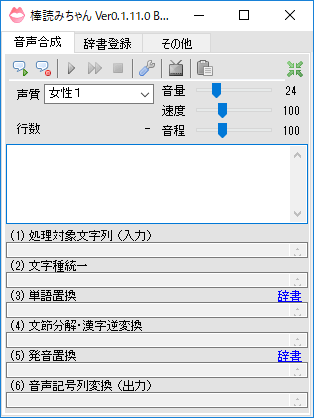
棒読みちゃん

ただ、棒読みちゃんは必須ではありません。いろいろなやり方があります。このあたりも含めて、詳細は下記ページをご覧ください。

棒読みちゃんの使い方完全ガイド|配信コメント読み上げからOBS設定まで
「棒読みちゃん」は、コメントを音声合成によって読み上げせる(コメ読み)ためのアプリです。ライブ配信で、機械のような音声がコメントを読んでいるのを見かけたことはないでしょうか。ざっくりとした説明になりますが、あの声の正体が棒読みちゃんの可能性...

棒読みちゃんの読み上げ音声が入らない、聞こえない

「棒読みちゃん」の読み上げ音声がOBSに入らない場合、棒読みちゃんの「音声出力デバイス」の設定ミスを最優先でチェックしましょう。
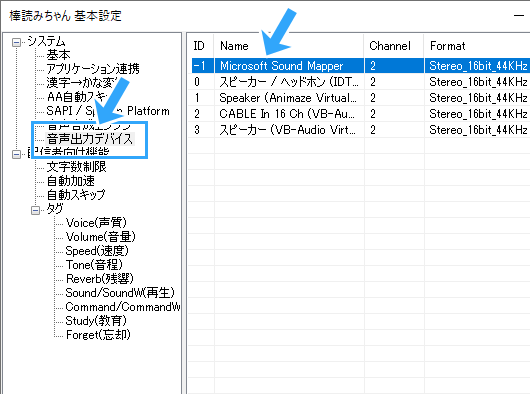
音声出力デバイス

棒読みちゃん、コメントビューアー、OBS、それぞれについて設定を見直していく必要があります。
OBSに棒読みちゃんの音声が入らない、読み上げないときの対処法
「OBS Studio」(以下OBS)に「棒読みちゃん」の読み上げ音声が入らない、聞こえない、読み上げないというとき、どうしたらよいのでしょうか。基本的に、棒読みちゃんの読み上げ音声は初期設定でOBSに入ります。また、自分にも聞こえます。た...

読み上げ音声を入れたくない

棒読みちゃんなどの読み上げ音声を配信に載せたくない場合、複数の対処法があります。
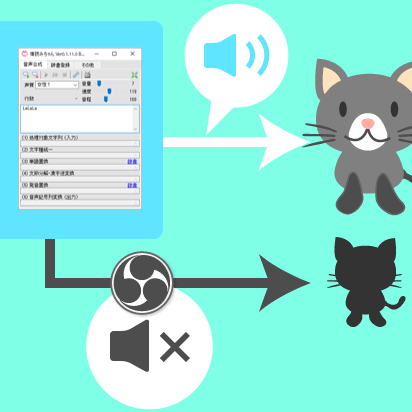
【OBS】棒読みちゃんの読み上げ音声を配信に「載せない」方法5種
「棒読みちゃん」によるコメント読み上げは、ライブ配信の内容によってはとても重宝します。しかし、以下のような不満を持つ人もいます。 (視聴者からすると)うるさい、落ち着かない 読み上げ音声を配信に載せた瞬間に荒らされるそこで今回は、 読み上げ...

特定のウィンドウ、特定のアプリの音だけ入れたい

特定のウィンドウの音を選んで載せる機能は、バージョン28.0以降のOBSに搭載されています。

【OBS】特定のアプリ・ゲーム音「だけ」流せます。個別に音量調整も可能
バージョン28.0以降のOBS Studio(以下OBS)では、特定の音だけを配信に載せる機能が搭載されています。たとえば、ライブ配信でPCゲームをプレイしつつ、Discordの通話相手の声は入れない(ゲーム音だけ入れる)、というようなこと...

また、もっと音の出入りを本格的に管理したい場合は、「Wave Link 3.0」がおすすめです。OBSと連携できる仮想ミキサーです。

【無料】Wave Link 3.0使い方ガイド|OBS・Discordとの連携方法
Elgatoの「Wave Link 3.0」は、複数の音声をまとめて管理・調整できるミキサーソフト(無料)です。ライブ配信で使うと便利なソフトですが、いまの説明だと難しく感じたかもしれません。Wave Link 3.0は、以下のような人に向...

ゲーム音のみ、ゲーム音だけ入れたい

シンプルにゲーム音だけ載せる方法はこちらにまとめました。3つのケースを想定して解説しています。
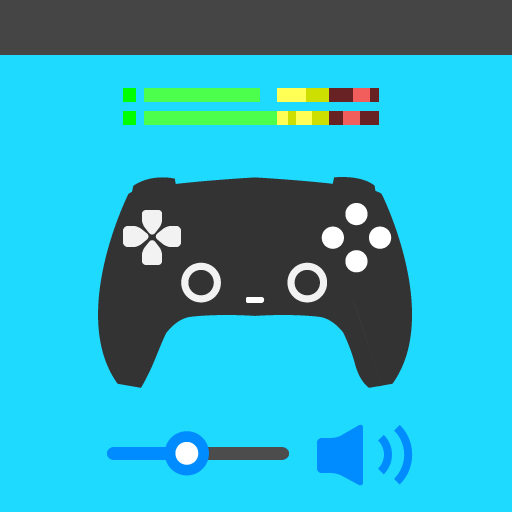
さらに簡単に!OBSで「ゲーム音のみ」入れる設定を30秒で
OBS Studio(以下OBS)を使っていて、ゲーム音のみ入れたいということはないでしょうか。たとえば、ゲーム配信をするとして以下のような音を載せたくないというケースです。 Discordの通話相手の声 YouTubeの作業用BGM動画 ...

音声を分けたい

OBSの機能を使えば、以下の音声を分けられます。

  • ゲーム音
  • Discord(通話相手の声)
  • 読み上げ音声
  • その他、デスクトップ音声
  • マイク音(自分の声、録画時)
【完全版】OBSで音声を便利に分ける方法。複数のケースを例にまとめました
OBS Studio(以下OBS)で音声を分けたいと思ったことはないでしょうか。音声というのは、たとえば ゲーム音 Discord(通話相手の声) 読み上げ音声 その他、デスクトップ音声 マイク音(自分の声、録画時)などのことです。これらの...

キャプボ使用時、音はどうやって確認?

キャプチャーボードを初めて使用する場合、「自分でゲーム音を聞く方法がわからない」というケースがあるかもしれません。
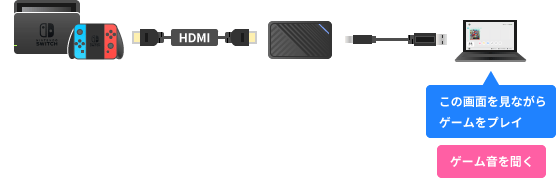
接続図

また、「パススルー出力していて、OBS側の自分に聞こえるゲーム音をミュートにしたい」というのもよくあるケースです。
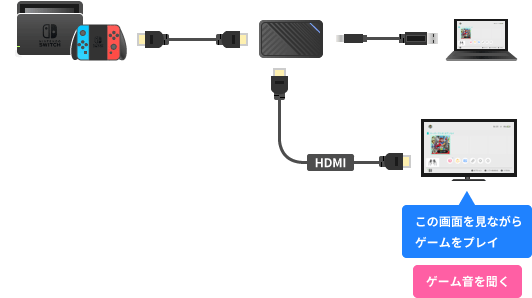
パススルー

このあたりはゲーム音の出し方と関係している部分です。下記ページで詳しくまとめました。

キャプボ使用時、ゲーム音はどこから聞く?どの画面を見る?
ゲーム実況でキャプチャーボードを使う場合、以下のような疑問が出てくるかもしれません。 どうやってゲーム音を聞けばいいの? どのゲーム画面を見てゲームをプレイするの?実況動画を作る場合でも、ライブ配信をする場合でも、このような疑問を持つのはも...

その他

設定を保存したい

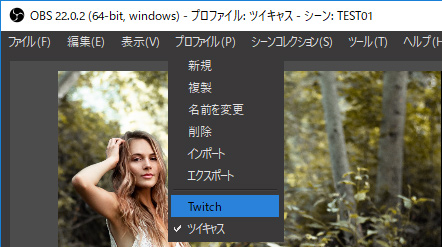
配信サイトごとの設定を保存したいなら、プロファイル機能を使いましょう。たとえば、YouTubeの設定とTwitchの設定を分けて保存しておき、瞬時に切り替えられます。
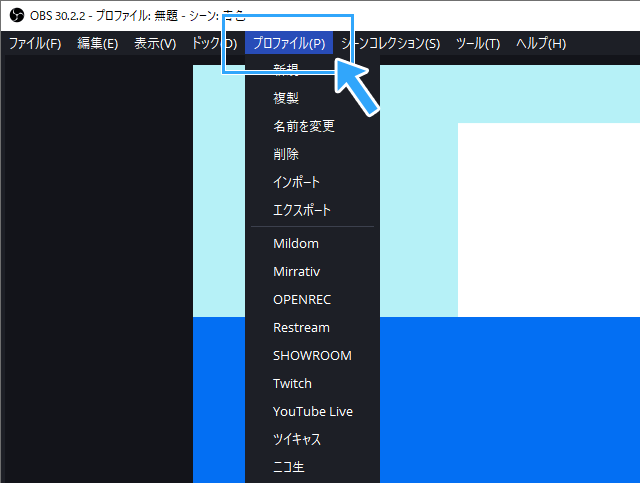
プロファイル

ほかにも、以下の設定を保存して切り替えたいときに使います。

  • 縦型・横型画面の設定
  • 配信用・録画用の設定
  • HDR用・SDR用の設定

詳細は、下記ページをご覧ください。

【OBS】配信サイトごとに設定保存。超絶便利プロファイル機能の使い方
OBS Studio(以下OBS)には、「プロファイル」という便利な機能があります。たとえば、以下のようなケースで役立つでしょう。 YouTube用・Twitch用で配信設定を瞬時に切り替えたい 縦画面・横画面の解像度設定を瞬時に切り替えた...

また、ソース・シーンなど(例 : 画面レイアウト)を保存したいのであれば、シーンコレクション機能を使います。
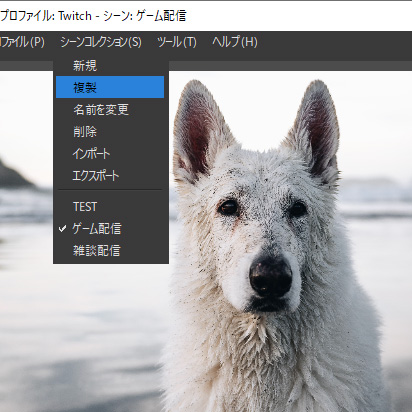
【OBS】シーンコレクションとは?画面構成、音声ミキサーを保存できます
OBS Studio(以下OBS)には、シーンコレクションという便利な機能があります。以下のような状況を想像してください。 画面レイアウトを保存したい OBSで行った音量調整の設定を保存しておきたい ノイズ抑制など、音声フィルターの設定を保...

プロファイルとシーンコレクションの違いは、端的には保存できる設定内容です。
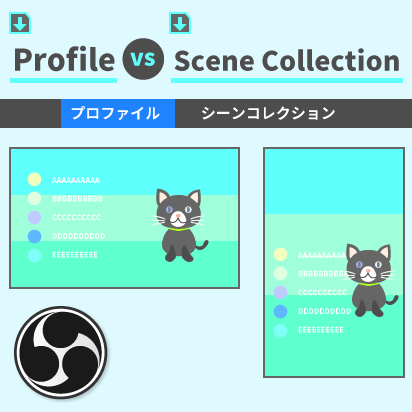
OBS設定保存どっち?プロファイル、シーンコレクションの違い
OBS Studio(以下OBS)で設定を保存するさい、よく使われる機能が2つあります。 プロファイル シーンコレクションどちらも、設定を保存して瞬時に切り替えられるという点では共通しています。しかし、じつは保存できる設定の種類が異なります...

設定をバックアップしたい、別PCに移行したい

バックアップ目的で設定を保存したい場合や、別PCに設定を引き継ぎたい場合は、下記ページをご覧ください。
【簡単】OBS設定をバックアップ、別PCに移行する方法2つ
OBS Studio(以下OBS)の設定(データ)をバックアップしたり、別PCに移行するにはどうしたらよいのでしょうか。これができれば OBSの不具合に備えられる(例 : アップデート時、ダウングレード時) OBSのデータを引越しできる(旧...

設定を初期化したい

OBSの設定を初期化する方法。リセットしたいときに
OBS Studio(以下OBS)の設定を試行錯誤していると、どうしても設定がグチャグチャになってしまうことがあります。このようなときは、OBSの設定を初期化しましょう。OBSをインストールした直後の初期設定に戻すわけです。やり方はとても簡...

過去バージョンに戻したい

OBS不具合かも?ダウングレードして、過去バージョンに戻す方法
OBS Studio(以下OBS)の調子が悪いとき、どうしたらよいでしょうか。さまざまな対処法が考えられますが、そのひとつにOBSを過去バージョンに戻す(ダウングレード)というものがあります。OBSをダウングレードする方法について見ていきま...

ボタンがない、UIが消えた、見た目が違う

OBSの画面が解説と違う?ボタンやウィンドウが消えた?もとに戻す方法
OBS Studio(以下OBS)を使っていて、見た目に違和感を覚えることはないでしょうか。具体的には、 OBSの外観が解説と違う あるべき設定がない 設定の位置が違うこの場合、複数の原因が考えられます。以下の対処法を読んで解決しましょう。...

NVIDIAドライバー・NVENCのエラーが出る

【OBS】7秒で解決。NVIDIAドライバ(NVENC)エラーの対処法
OBS Studio(以下OBS)でライブ配信・録画を開始しようとしたさい、エラーが表示されることがあるかもしれません。以下のようなキーワードが入っているエラーです。 NVENC NVIDIA ビデオドライバー(ドライバー)更新このようなエ...

かってに配信が始まる

危うく大事故。OBSで「勝手に配信開始」を防ぐための、4つの対処法
OBS Studio(以下OBS)を使っていると、いつのまにか配信が始まっていることがあります。以下のようなことを経験したことはないでしょうか。 配信を終了したはずなのに、配信が始まっていた 録画したいだけなのに、「配信開始」を押してしまっ...

Steamのゲームを配信したい

OBSでSteamのゲーム配信どうやるの?初心者でも簡単6つのポイント
SteamでリリースされているPCゲームをOBS Studio(以下OBS)でライブ配信するには、どうしたらよいのでしょうか。5つのポイントがあります。これを押さえておけば、Steamのゲーム配信のやり方で困ることはありません。関連 要点は...

雑談・お絵かき・歌配信をやりたい

【OBS】雑談・お絵かき・歌配信でこれを知らないと詰みます。困ったとき用まとめ
OBS Studio(以下OBS)の設定方法については、ゲーム配信を対象としていることが多々あります。当サイトもそうです。では、ゲーム配信ではない場合、どのように設定すればよいのでしょうか。たとえば、以下のような配信です。 雑談配信 お絵か...
【OBS】ゲーム画面 + 顔出し配信のやり方。小窓でワイプ芸ができます
OBS Studio(以下OBS)を使い、ゲーム実況で顔出し配信するやり方について見ていきます。大きく2つに分けて考えます。 ゲーム画面を映す方法 自分の顔を映す方法ゲーム画面・自分の顔を同じ画面内に表示させてみましょう。ゲーム画面右下に、...

設定が難しすぎる、使い方を忘れた

はじめてのOBS。使い方を爆速8分でわかった気にさせます
OBS Studio(以下OBS)は、ライブ配信・録画するうえで有用なアプリです。しかし、初心者にとって使い方・設定が難しい点がデメリットです。初めてOBSを使うならポイントは2つです。 簡単なことだけやる 設定を自動化する(可能なかぎり)...
【生配信】OBSが難しいという人へ、5つの代替案を提示したい
ゲーム配信(生放送)といえば、OBS Studio(以下OBS)でしょう。しかし、最初のうちは、どうしても設定の難しさ・煩わしさに圧倒されてしまうものです。以下のようなトラブルに遭遇したことはないでしょうか。 ゲーム音が聞こえない ゲーム画...
OBSの設定を忘れた人へ。5億年ぶりの使用なら、この記事をどうぞ
OBS Studio(以下OBS)にはさまざまな機能があり、設定が複雑です。そのため、しばらく使っていないと使い方を忘れることもあるでしょう。ふだん使わない知識なら、忘れるのはなおさらムリもありません。そこで今回は、配信を開始するために必要...

コメントはどうやって確認?

ゲーム配信中、コメントをどうやって確認すればいい?4種類の方法
ゲーム配信(生放送)が初めてだと、コメントを確認する方法はイメージしづらいかもしれません。その理由はいくつか考えられます。 いろいろな知識がゴチャゴチャになって、誤解している 難しく考えすぎている あまりにも基本的すぎて、だれも説明してくれ...

OBSの便利な機能

OBSには、さまざな便利機能が搭載されています。知っていると役立つ機能をまとめました。

【OBS】知っているとチョット得するかもしれない便利機能まとめ
OBS Studio(以下OBS)には、知っておくと便利な機能がたくさん搭載されています。もちろん、知らなくても配信はできるのですが、知っていれば快適に配信できます。「こんなことがOBSでできたらいいな」と思った機能は、じつはすでに搭載され...

録画機能の使い方については、下記ページをご覧ください。遡り録画(バックグラウンド録画)もできます。
【図解】OBSでゲーム画面録画するときの設定マニュアル
無料でゲーム画面を録画するうえで覚えておきたいのがOBS Studio(以下OBS)です。OBSはライブ配信用のアプリとして知られていますが、録画機能も搭載しています。高度な機能が使えるため、画面録画したいときに重宝するはずです。画面録画の...
OBS「リプレイバッファ」で遡り録画。自動開始で撮り忘れ防止に
OBS Studio(以下OBS)には、「リプレイバッファ」という機能があります。これは、ボタンをクリックしたときから遡って動画を保存する機能です。たとえば、ゲームをプレイ中に決定的な瞬間があったとします。そのタイミングでボタンをクリックし...

コメント

  1. 鈴木幹大 より:

    mac obsでdiscode画面を全画面スクリーンすることができません。対処法をご教示いただきたいです。

  2. st より:

    いつのアップデートからか、obsの設定やプロパティを開いた際にそれらのウィンドウが使用中のモニター解像度より大きく表示されてしまうようになり、サイズを変更してもそれが記憶されずに、サイズ変更前の大きさで表示されてしまいます。
    ShiftやControlを押しながら閉じてみたりF11などいろいろ試してみましたがサイズが記憶されることはありませんでした。
    何かサイズを小さく表示する方法などをご存知でしたら教えてください。

  3. CU より:

    ここの記事や他サイトでも色々探してみたのですが、問題が解消されないので質問させていただきます。
    「ゲームの音」と「discordの音」を聞きながら「ゲームの音」と「discordの音」と「マイクの音」を3つのマルチトラックで収録する方法はないのでしょうか?「ゲームの音」を「音声のみをキャプチャ」で「モニターのみ(出力はミュート)」にしても「デスクトップ音声」に「ゲームの音」が入ってしまい「discordの音」だけのトラックを作ることができません。
    デバイスはGC550PLUSとAG03を使っています。

タイトルとURLをコピーしました