
OBS Studio(以下OBS)でトラブルが起きた場合の対処法、およびQ&Aをまとめました。
「Yahoo!リアルタイム検索」で「OBS」を検索すると、さまざまな悩みツイートを見ることができます。
この記事ですべての疑問を完全解決することは難しいかもしれませんが、問題解決のヒントになれば幸いです。
目次
- 1 映像・画面のトラブル
- 1.1 画面が映らない、真っ暗、真っ黒
- 1.2 カクカクする、重い、切断される
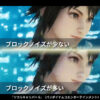
- 1.3 画質がモザイク、粗い、低画質
- 1.4 60fpsにしたい
- 1.5 色がおかしい
- 1.6 画面サイズが合わない、おかしい、黒枠
- 1.7 画面が見切れる
- 1.8 画面を引き伸ばしたい
- 1.9 取り込み範囲を指定したい、切り取りたい
- 1.10 縦画面配信がしたい(YouTube用)
- 1.11 合わせ鏡になる
- 1.12 「ピタッ」と吸い付くのをやめたい
- 1.13 フルスクリーン表示にしたい
- 1.14 ゲームからOBSに戻れない
- 1.15 キャプボ使用時、操作が重い
- 1.16 ゲーム画面はどうやって確認?
- 1.17 コメントを映したい、画面に表示したい
- 1.18 録画で問題が起きた
- 2 音のトラブル
- 2.1 ゲーム音が入らない、出ない、聞こえない
- 2.2 ゲーム音が自分に聞こえない(視聴者には聞こえる)
- 2.3 ゲーム音の入れ方全般がわからない
- 2.4 ゲーム音が小さい
- 2.5 ゲーム音が二重になる、響く
- 2.6 マイク音が入らない、出ない、拾わない
- 2.7 マイク音が小さい
- 2.8 マイク音が二重になる、響く、ロボ声
- 2.9 マイク音が片方しか聞こえない
- 2.10 マイクにノイズが入る、音質が悪い
- 2.11 叫び声、高い声が途切れる(消える)
- 2.12 マイク音量・ゲーム音量の目安を知りたい
- 2.13 Bluetoothヘッドセットを使いたい
- 2.14 音ズレする
- 2.15 Discordの通話音声を入れたい
- 2.16 Discordの通話音声を入れたくない
- 2.17 コメントを読み上げたい、読み上げ音声を入れたい
- 2.18 棒読みちゃんの読み上げ音声が入らない、聞こえない
- 2.19 読み上げ音声を入れたくない
- 2.20 特定のウィンドウ、特定のアプリの音だけ入れたい
- 2.21 ゲーム音のみ、ゲーム音だけ入れたい
- 2.22 音声を分けたい
- 2.23 キャプボ使用時、音はどうやって確認?
- 3 その他
- 4 OBSの便利な機能
映像・画面のトラブル
画面が映らない、真っ暗、真っ黒
「映像キャプチャデバイス」で画面が映らない(例 : Switch2/Switch、PS5/PS4)
「ゲームキャプチャ」で画面が映らない(例 : PCゲーム)
「ウィンドウキャプチャ」で画面が映らない

「画面キャプチャ」で画面が映らない
用語の意味がわからない

カクカクする、重い、切断される
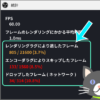
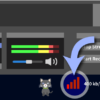
ここでいうカクカクとは、動きが滑らかでなく、ぎこちない動きをする状態のことです。「紙芝居」「ボラギノールのCM」などと例えられることもあります。
また、重いというのは、PCに大きな負荷がかかり、動作が重く感じる状態のことです。
両者の原因は同じこともありますが、まったく関係ないことも珍しくありません。下記ページに対処法をまとめました。
なお、キャプチャーボードの遅延のことを「重い」と感じる人もいます。対処法は、下記ページをご覧ください。
画質がモザイク、粗い、低画質

60fpsにしたい
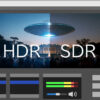
色がおかしい
OBSの設定が不適切だと
- 画面が暗い
- 白っぽい、灰色っぽい
- 白飛びする
- 色が薄い、色あせる
- 色が濃い
などのトラブルが起きます。
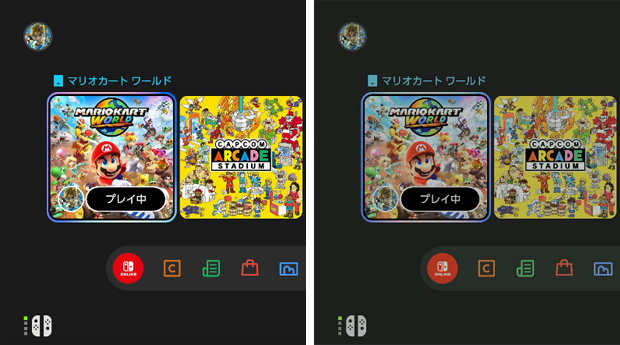
もし「色がおかしい」と感じたときは、下記ページを読みながら設定を変更してみてください。

画面サイズが合わない、おかしい、黒枠
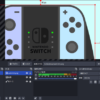
画面サイズが合わないことがあるかもしれません。
具体的には、
- 灰色の縞模様が表示される
- 画面が見切れる、ずれる
- 上下または左右に黒枠(黒帯、空白)がある
などのケースです。
原因は複数考えられますが、直し方は簡単です。詳細は、下記ページをご覧ください。
画面が見切れる
以下のように設定します。
- 「ソース」一覧にあるソース上で右クリックする。
- 「変換」から「画面に合わせる」を選択する。
- 「画面に合わせる」をクリックできないときは、錠前のアイコンをクリックする(ロックを解除)。
- もとに戻したいときは、「変換」から「変換をリセット」を選択する。
それでもまだ改善されない場合は、下記ページをご覧ください。
画面を引き伸ばしたい
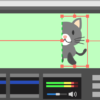
Shiftキーを押しながら赤色の点をドラッグします。うまくできない場合は、いったんCtrlキー + Rキーを押してから再度行ってください。
あるいは以下のような方法もあります。
- 「ソース」一覧にあるソース上で右クリックする。
- 「変換」から「画面に引き延ばして置く」を選択する。
- 「画面に引き延ばして置く」をクリックできないときは、錠前のアイコンをクリックする(ロックを解除)。
- もとに戻したいときは、「変換」から「変換をリセット」を選択する。
取り込み範囲を指定したい、切り取りたい
クロップ(トリミング)する方法については、下記ページをご覧ください。
縦画面配信がしたい(YouTube用)
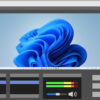
縦型配信をするには、「設定」→「映像」を開いて「基本 (キャンバス) 解像度」と「出力 (スケーリング)解像度」の設定を変更します。
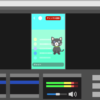
通常のゲーム配信では役立ちませんが、2025年10月上旬に縦横同時配信ができるようになりました。
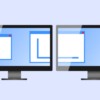
合わせ鏡になる
不具合ではありませんが、合わせ鏡にならないようにすることもできます。詳細は下記ページをご覧ください。
「ピタッ」と吸い付くのをやめたい
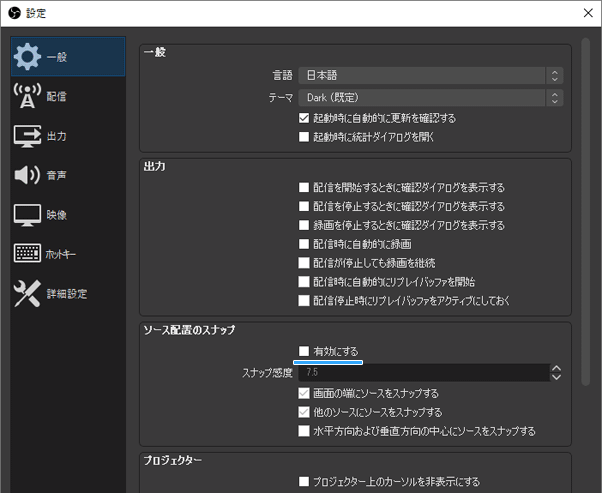
ソースを配置するときに画面端に吸い付く(吸着する)のは、スナップ機能が有効になっているからです。
これをやめるには、Ctrlキーを押した状態でソースをドラッグしてください。スナップ機能が一時的に無効になります。
もし同機能を完全に無効化したいのであれば、以下のように設定しましょう。
- 「設定」→「一般」の順にクリックする。
- 「ソース配置のスナップ」の「有効にする」をOFFにする。
- 「OK」をクリックする。
フルスクリーン表示にしたい
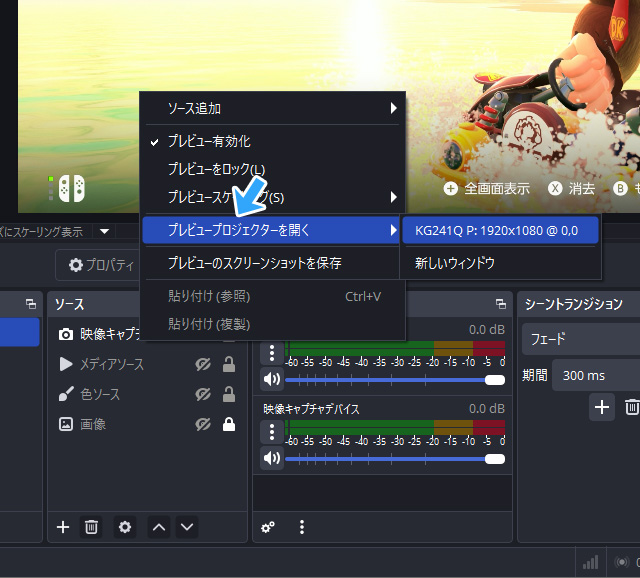
おもにキャプチャーボード使用時、ゲーム画面をフルスクリーン(全画面)にしたいという場合があるかもしれません。以下の方法でできます。
- OBSに映っているゲーム画面上で右クリックする。
- 「プレビュープロジェクターを開く」にカーソルを合わせる。
- または、「ソースプロジェクターを開く」にカーソルを合わせる。
- モニター名をクリックする。
- フルスクリーンを解除したい場合は、Escキーを押す。
詳細については下記ページをご覧ください。
ゲームからOBSに戻れない
PCゲームをフルスクリーンで起動していると、OBSの画面に戻れなくて困ったというケースがあります。
このようなときはAltキーを押しっぱなしにしつつ、Tabキーだけを何回か押してOBSに戻りましょう。
詳細は、下記ページをご覧ください。
キャプボ使用時、操作が重い
キャプチャーボードの遅延が原因で操作が重く感じる可能性があります。パススルー出力機能を使って対策しましょう。
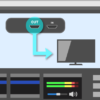
ゲーム画面はどうやって確認?
コメントを映したい、画面に表示したい
視聴者のコメントを配信画面に映す方法は、複数のやり方があります。
たとえば、「わんコメ」というアプリ(コメントビューアー)を使うと簡単にできるのでおすすめです。
ほかの方法については、下記ページをご覧ください。
録画で問題が起きた

音のトラブル
ゲーム音が入らない、出ない、聞こえない
(1)TVゲームの場合と、(2)PCゲーム(デスクトップ音声)の場合の2種類に分けて考えます。
(1)キャプチャーボードを使用していて、ゲーム機の音が入らない
(2)PCゲームの音が入らない、デスクトップ音声が入らない
ゲーム音が自分に聞こえない(視聴者には聞こえる)
ゲーム音の入れ方全般がわからない
ゲーム音が小さい
ゲーム音が二重になる、響く
マイク音が入らない、出ない、拾わない

マイク音が小さい
マイク音が二重になる、響く、ロボ声

マイク音が片方しか聞こえない
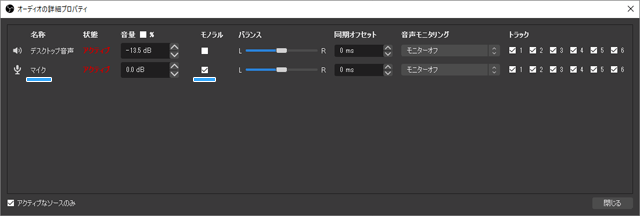
マイクが左耳からしか聞こえない、または右耳から聞こえないという場合は、まず「オーディオの詳細プロパティ」の設定画面を開きます。
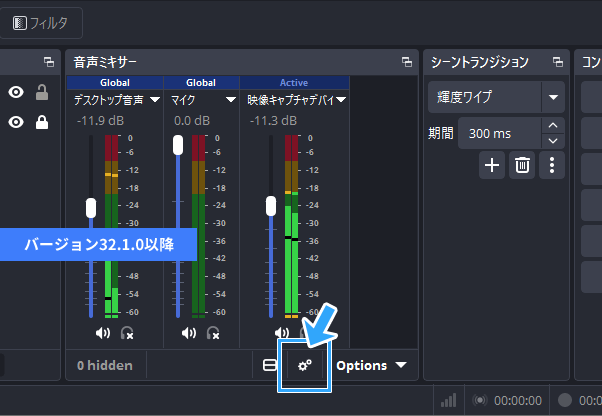
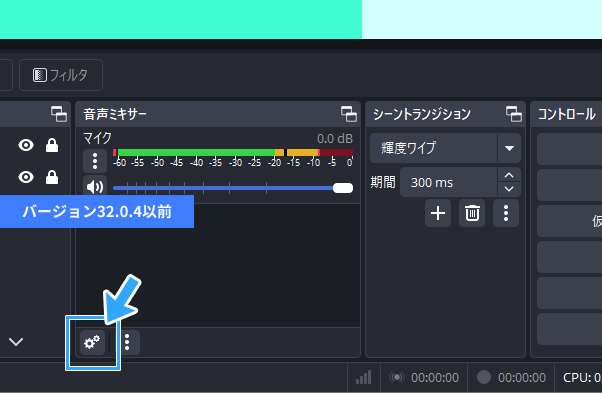
そして、「マイク」の「モノラル」にチェックを入れてください。マイク音声をモノラルにできます。
マイクにノイズが入る、音質が悪い
たとえば、以下のようなノイズがマイクに入るとします。
- 「サーッ」「ザーッ」という音
- キーボードのタイピング音(打鍵音)
- マウスの「カチッ」というクリック音
- コントローラーの操作音
- その他、環境音・生活音
この場合、OBSのノイズ除去機能(ノイキャン)を使ってみましょう。いちばん手軽な方法です。

NVIDIAのグラフィックボード(GPU)が搭載されているPCの場合は、GPUでノイズ除去する方法もあります。
音質を根本的に改善する方法については、下記ページをご覧ください。
叫び声、高い声が途切れる(消える)
ノイズ除去機能が影響していないか確認してみましょう。
マイク音量・ゲーム音量の目安を知りたい
慣れていないうちは、一般的にマイク音量が小さくなりがちで、かつゲーム音量が大きくなりがちかもしれません。
マイク音量は黄色ゾーンあたり、ゲーム音量は緑色ゾーンあたりに収まるのが理想です。
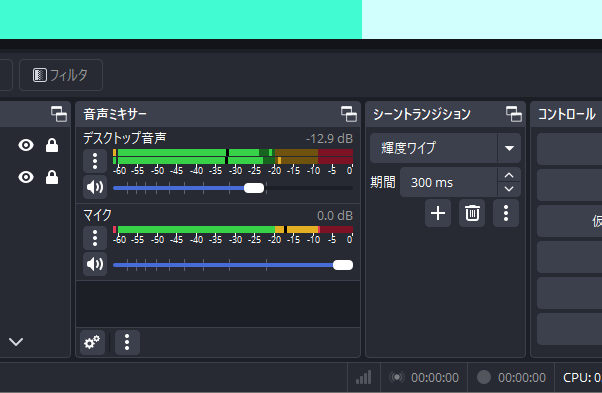
詳細については、下記ページをご覧ください。
Bluetoothヘッドセットを使いたい
Bluetoothヘッドセットの場合、通常の設定だと音が出ません。設定を変更しましょう。

音ズレする
映像・音声のタイミングが一致しない場合、各種設定を見直す必要があります。
Discordの通話音声を入れたい
通常は、OBSの初期設定で通話相手の声が配信に乗ります。うまくいかない場合は、Discord側の出力設定に問題がないか確認が必要です。
音量調整が難しいので注意しましょう。配信が初めての場合、Discordなしがおすすめです。
Discordの通話音声を入れたくない
Discordで通話しつつ、通話相手の声を配信に載せない設定もできます。OBSのアプリケーション音声キャプチャ」を使いましょう。
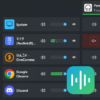
もっと音の出入りを本格的に管理したい場合は、「Wave Link 3.0」がおすすめです。OBSと連携できる仮想ミキサーです(無料)。
ほかにも複数の方法がありますが、思っている以上に難しい設定が必要になります。設定がグチャグチャになるかもしれません。
コメントを読み上げたい、読み上げ音声を入れたい
音声合成でコメントを読み上げるには、基本的に「棒読みちゃん」というアプリを使いましょう。
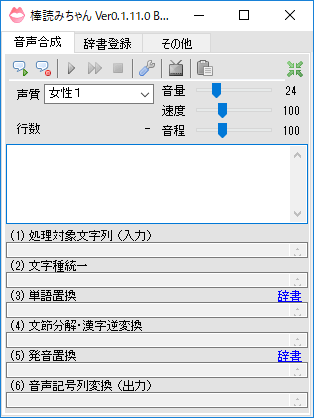
ただ、棒読みちゃんは必須ではありません。いろいろなやり方があります。このあたりも含めて、詳細は下記ページをご覧ください。

棒読みちゃんの読み上げ音声が入らない、聞こえない
「棒読みちゃん」の読み上げ音声がOBSに入らない場合、棒読みちゃんの「音声出力デバイス」の設定ミスを最優先でチェックしましょう。
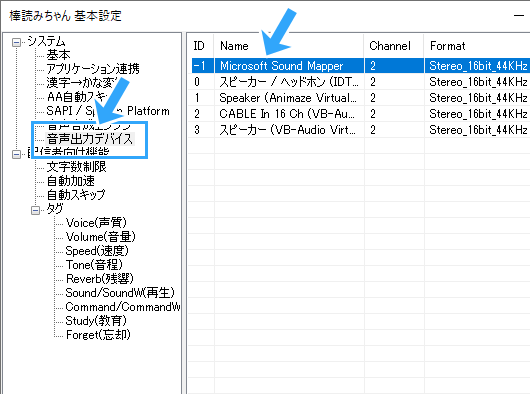
棒読みちゃん、コメントビューアー、OBS、それぞれについて設定を見直していく必要があります。
読み上げ音声を入れたくない
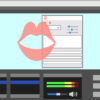
棒読みちゃんなどの読み上げ音声を配信に載せたくない場合、複数の対処法があります。
特定のウィンドウ、特定のアプリの音だけ入れたい
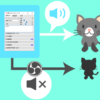
特定のウィンドウの音を選んで載せる機能は、バージョン28.0以降のOBSに搭載されています。
また、もっと音の出入りを本格的に管理したい場合は、「Wave Link 3.0」がおすすめです。OBSと連携できる仮想ミキサーです。
ゲーム音のみ、ゲーム音だけ入れたい
シンプルにゲーム音だけ載せる方法はこちらにまとめました。3つのケースを想定して解説しています。
音声を分けたい
OBSの機能を使えば、以下の音声を分けられます。
- ゲーム音
- Discord(通話相手の声)
- 読み上げ音声
- その他、デスクトップ音声
- マイク音(自分の声、録画時)
キャプボ使用時、音はどうやって確認?
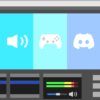
キャプチャーボードを初めて使用する場合、「自分でゲーム音を聞く方法がわからない」というケースがあるかもしれません。
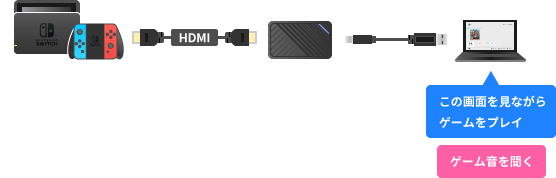
また、「パススルー出力していて、OBS側の自分に聞こえるゲーム音をミュートにしたい」というのもよくあるケースです。
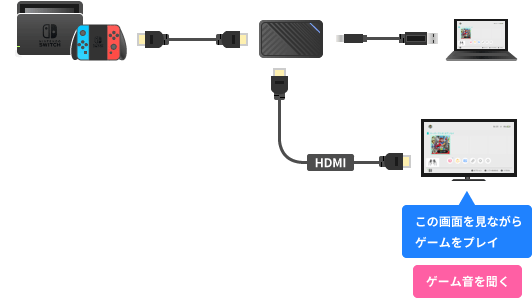
このあたりはゲーム音の出し方と関係している部分です。下記ページで詳しくまとめました。
その他
設定を保存したい
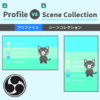
配信サイトごとの設定を保存したいなら、プロファイル機能を使いましょう。たとえば、YouTubeの設定とTwitchの設定を分けて保存しておき、瞬時に切り替えられます。
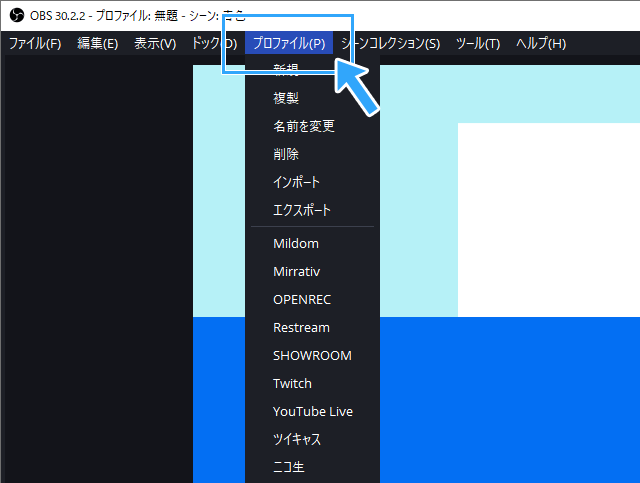
ほかにも、以下の設定を保存して切り替えたいときに使います。
- 縦型・横型画面の設定
- 配信用・録画用の設定
- HDR用・SDR用の設定
詳細は、下記ページをご覧ください。
また、ソース・シーンなど(例 : 画面レイアウト)を保存したいのであれば、シーンコレクション機能を使います。
プロファイルとシーンコレクションの違いは、端的には保存できる設定内容です。
設定をバックアップしたい、別PCに移行したい
バックアップ目的で設定を保存したい場合や、別PCに設定を引き継ぎたい場合は、下記ページをご覧ください。

設定を初期化したい
過去バージョンに戻したい
ボタンがない、UIが消えた、見た目が違う
NVIDIAドライバー・NVENCのエラーが出る
かってに配信が始まる
Steamのゲームを配信したい
雑談・お絵かき・歌配信をやりたい
設定が難しすぎる、使い方を忘れた


コメントはどうやって確認?
OBSの便利な機能
OBSには、さまざな便利機能が搭載されています。知っていると役立つ機能をまとめました。

録画機能の使い方については、下記ページをご覧ください。遡り録画(バックグラウンド録画)もできます。

2006年から15年以上、ゲーム実況のやり方の解説記事を書いています。書いた記事数は1,000本以上。ゲーム配信、ゲーム録画、動画編集の記事が得意です。
記事はていねいに、わかりやすく!ゲーム実況界の教科書をめざしています。
コメント
mac obsでdiscode画面を全画面スクリーンすることができません。対処法をご教示いただきたいです。
いつのアップデートからか、obsの設定やプロパティを開いた際にそれらのウィンドウが使用中のモニター解像度より大きく表示されてしまうようになり、サイズを変更してもそれが記憶されずに、サイズ変更前の大きさで表示されてしまいます。
ShiftやControlを押しながら閉じてみたりF11などいろいろ試してみましたがサイズが記憶されることはありませんでした。
何かサイズを小さく表示する方法などをご存知でしたら教えてください。
ここの記事や他サイトでも色々探してみたのですが、問題が解消されないので質問させていただきます。
「ゲームの音」と「discordの音」を聞きながら「ゲームの音」と「discordの音」と「マイクの音」を3つのマルチトラックで収録する方法はないのでしょうか?「ゲームの音」を「音声のみをキャプチャ」で「モニターのみ(出力はミュート)」にしても「デスクトップ音声」に「ゲームの音」が入ってしまい「discordの音」だけのトラックを作ることができません。
デバイスはGC550PLUSとAG03を使っています。